
Mejoras para POS en restaurantes Odoo 19
Odoo 19 introduce mejoras significativas en el Punto de Venta orientadas específicamente a restaurantes, optimizando la operación diaria tanto en sala como en cocina. Estas mejoras están enfocadas en agilizar la toma de pedidos, mejorar la comunicación con cocina, ofrecer una experiencia más fluida para el personal y reducir errores operativos en entornos de alta rotación. En este blog analizaremos las principales novedades del POS para restaurantes en Odoo 19, comparándolas con versiones anteriores y explicando cómo estas funcionalidades impactan positivamente en la eficiencia operativa, el control de pedidos y la experiencia del cliente.
Ramiro Hernández
12/26/20255 min read


En esta sección se describen las principales mejoras del Punto de Venta para restaurantes en Odoo 19, enfocadas en optimizar la operación diaria dentro del establecimiento. Estas funcionalidades están diseñadas para facilitar la toma de pedidos, mejorar la coordinación con cocina y ofrecer una experiencia más fluida al personal que opera el POS.
A lo largo del contenido se explicará cómo estas mejoras permiten un mayor control de los pedidos, una mejor visualización del estado de las órdenes y una operación más ordenada en entornos de alta demanda. El objetivo es mostrar de forma clara cómo el POS de Odoo 19 se adapta a las necesidades reales de los restaurantes, apoyando una gestión más eficiente desde sala hasta cocina.
1. Vamos a comenzar por la asignación de mesas:
En esta nueva versión, si vamos a nuestro punto de venta de restaurante, podemos visualizar las mesas de nuestro lugar:
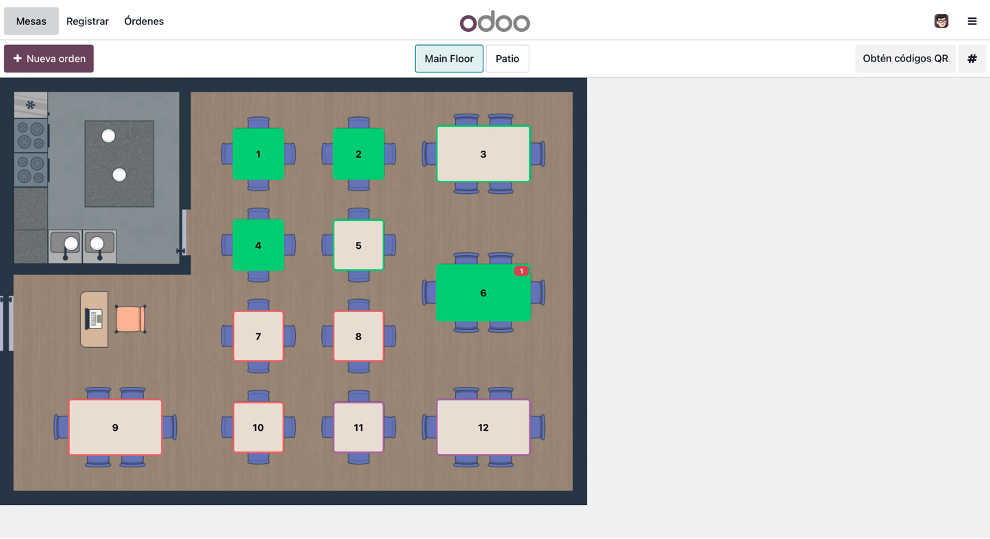
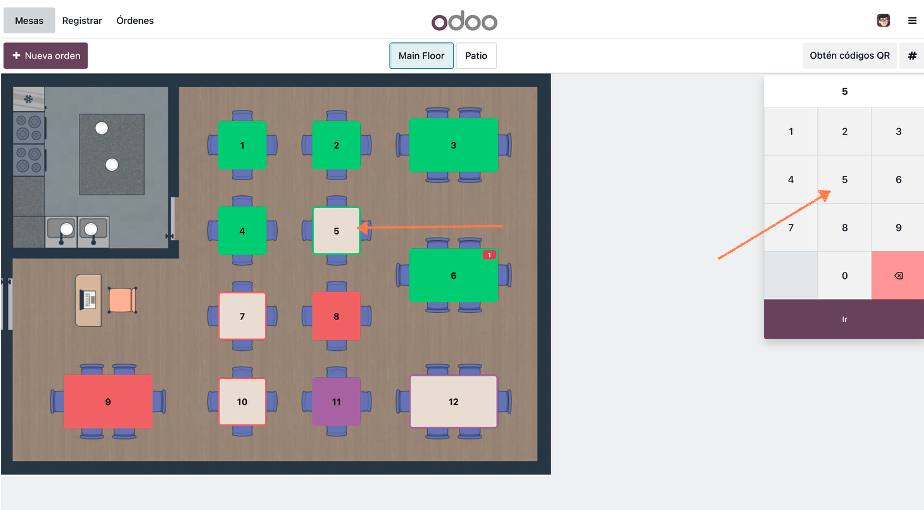
Con este diagrama podemos visualizar rápidamente los diferentes estados de las mesas:
Color verde: Mesa disponible / Libre.
Color rojo: Mesa ocupada con pedido activo.
Color morado: Pedido en proceso avanzado ( enviado o en preparación).
Color blanco o claro: Seleccionada o en edición.
Ahora, si queremos asignar una mesa, podemos hacerlo simplemente dando clic en el lugar correspondiente o podemos escribir el número. Para esto vamos a la esquina superior derecha y le damos clic en el “#”.
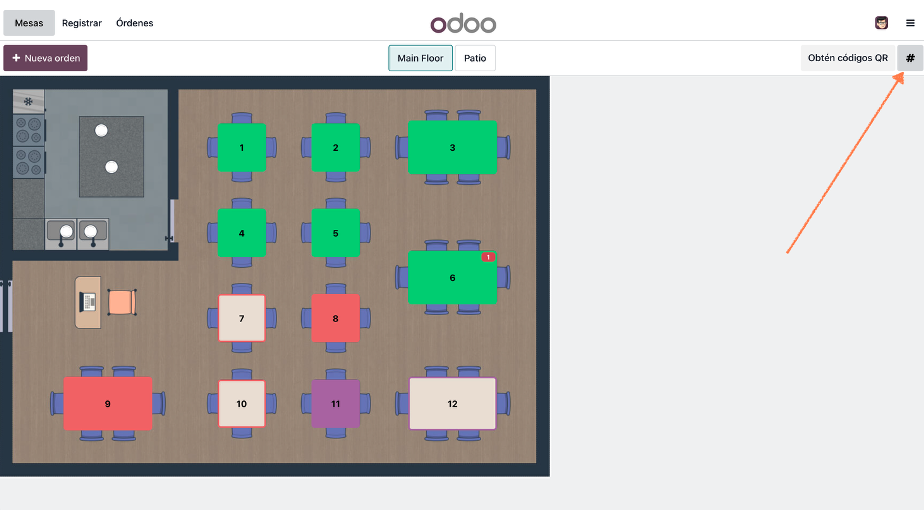
Esto nos desplegará un teclado numérico en el que deberemos colocar el número de mesa correspondiente a asignar.
En mi caso voy a asignar la mesa 5:
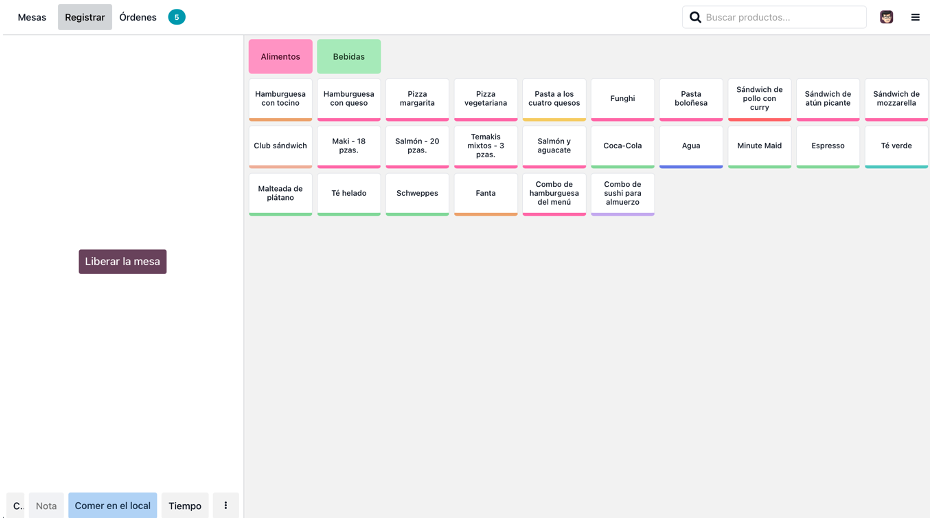
Y al momento que le damos en “Ir”, nos manda a la vista de la mesa para poder ordenar:
2. Ajustes preestablecidos:
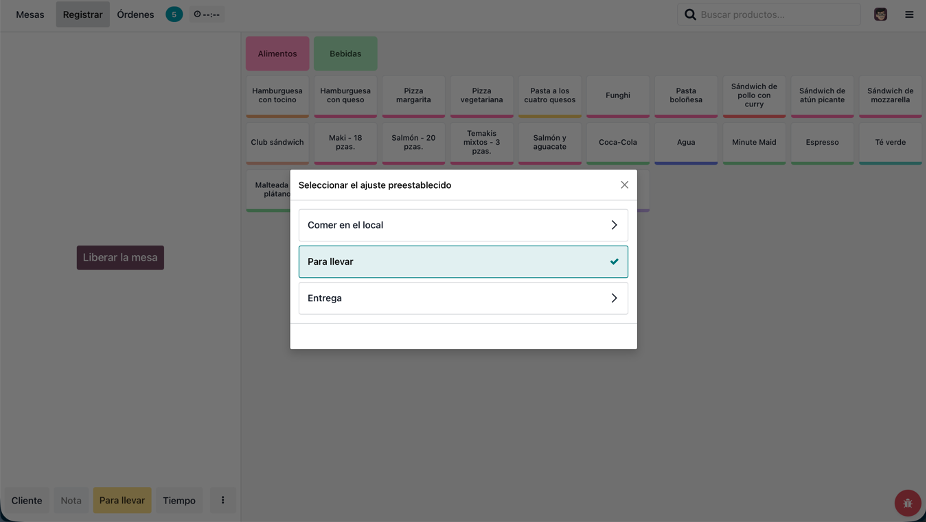
Estos sirven, como su nombre lo indica, para tener configuraciones definidas listas para utilizarse en el punto de venta, por ejemplo, estas tres:

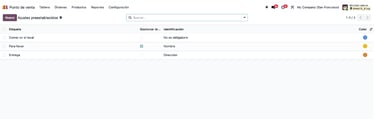
Estas las podemos crear en Punto de venta -> Configuración -> Ajustes preestablecidos.
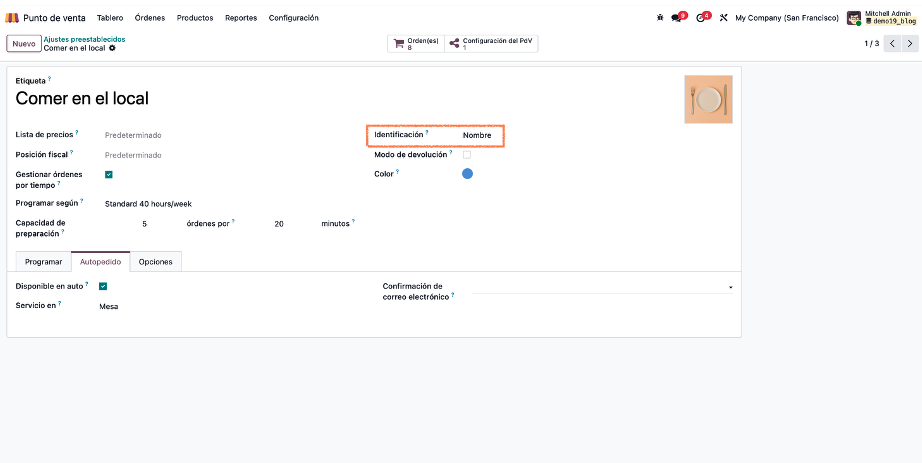
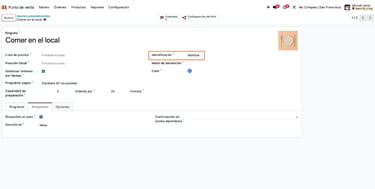
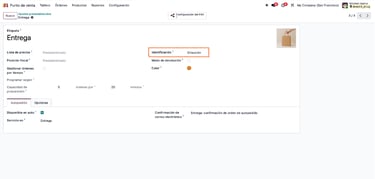
Estas configuraciones nos ayudan para definir una lista de precio, un color diferente dependiendo de qué ajuste se seleccione, para gestionar las órdenes de ese tipo por tiempo, para establecer si necesita una identificación o una dirección para registrarlo:
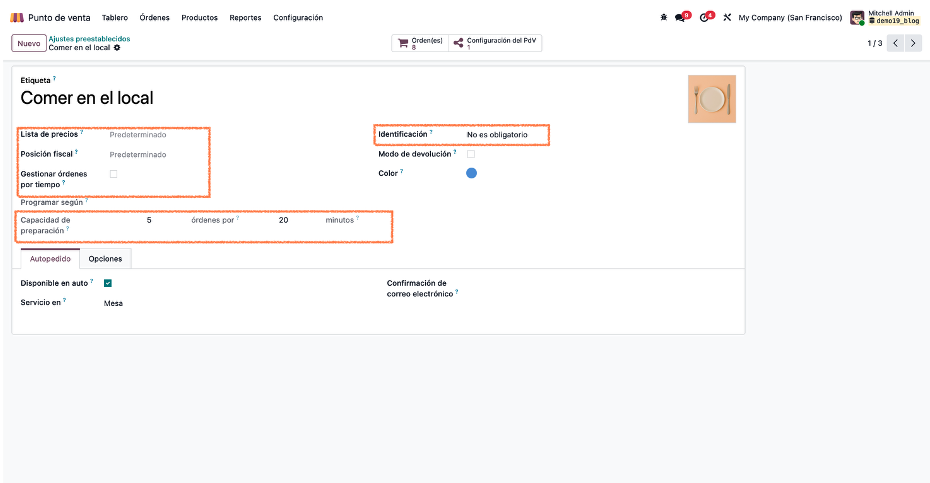
Una vez configurado esto, los podemos usar en el Punto de venta, para esto entramos a una orden y nos aparecerá un botón de color sobresaliente en la parte de abajo:
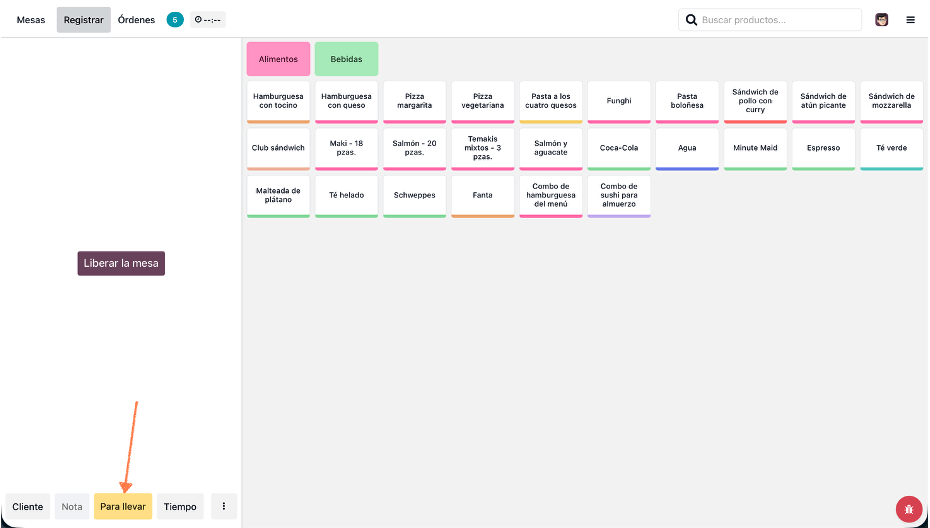
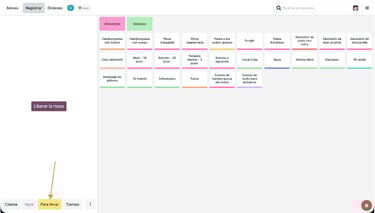
Si tenemos más configuraciones preestablecidas, nos aparecerán si le damos clic:
Ahora, por ejemplo, si nosotros configuramos alguno con el método de identificación por nombre, nos pedirá asignar en qué momento exacto vamos a comenzar a trabajarla:
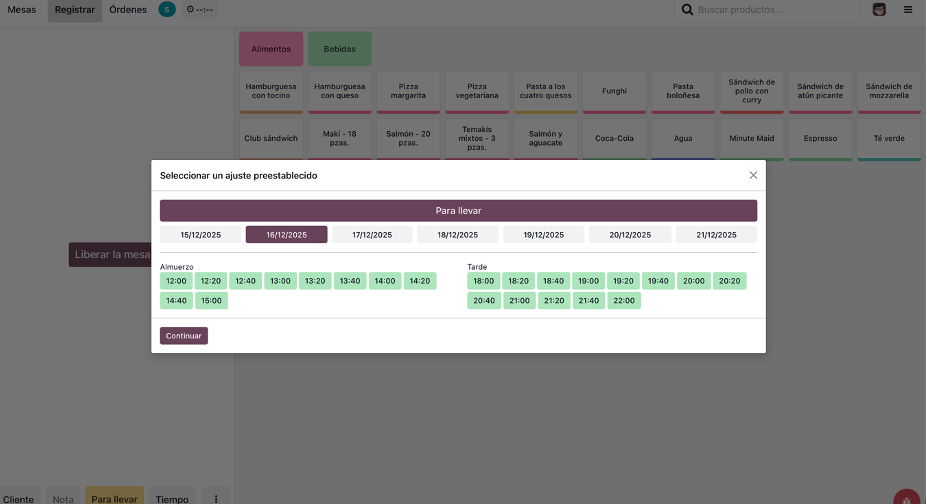
Ahora, si en el método de identificación pedimos la dirección, nos abrirá un asistente para seleccionar al cliente:
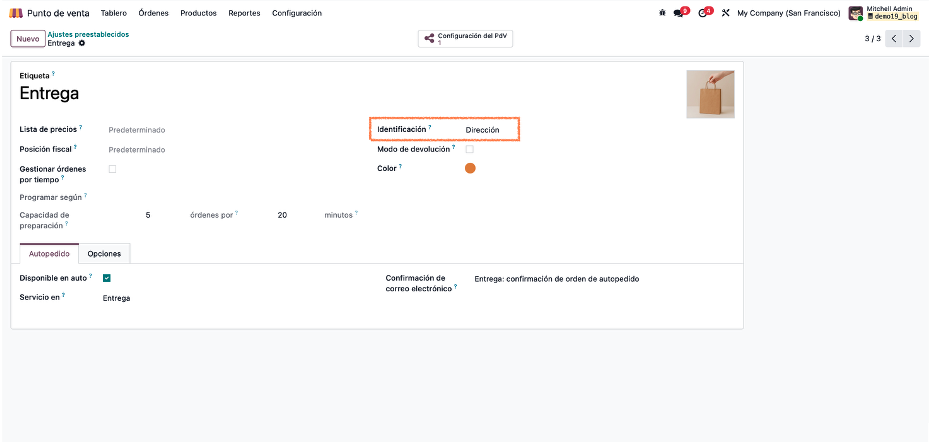
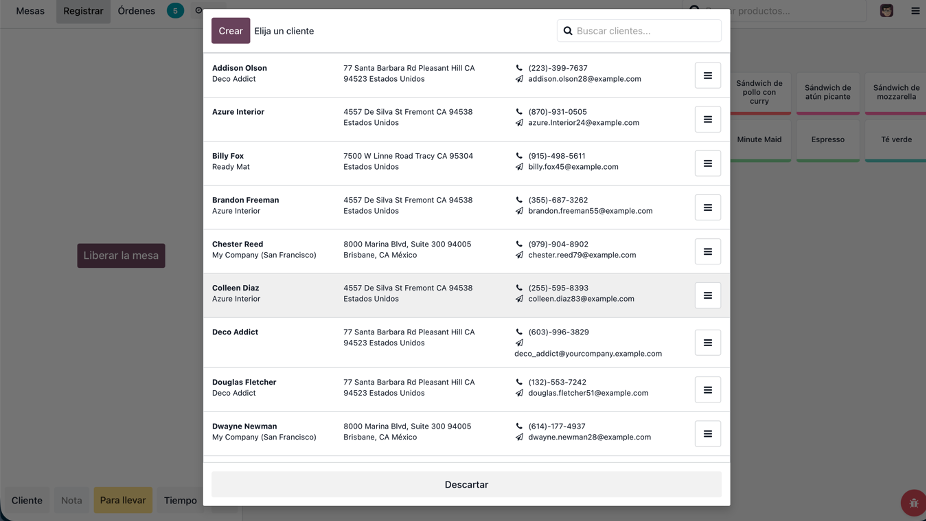
Y listo, solo queda seleccionar la configuración correcta.
3. Tiempos en el POS
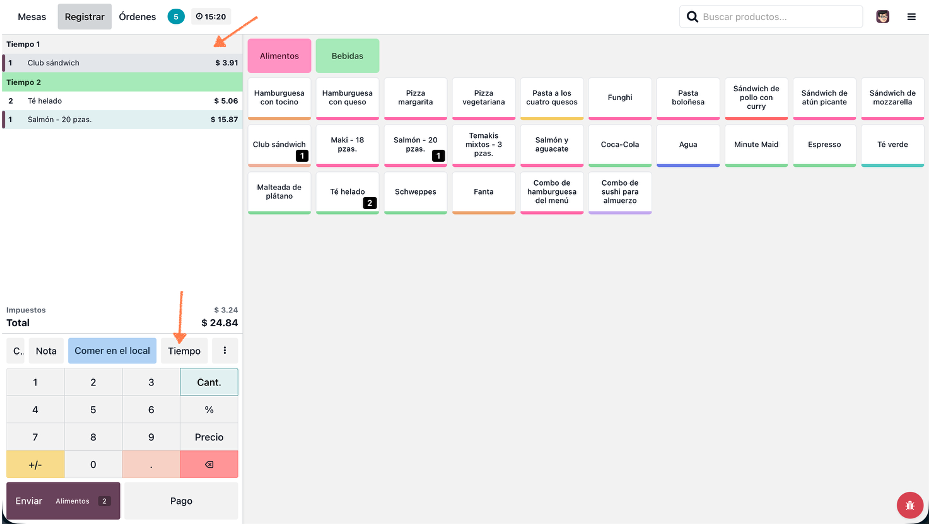
Esto es, por ejemplo, cuando un cliente te pide que en su primer tiempo quiere comer un sándwich y en el segundo tiempo un postre.
Tú puedes tomarle el pedido en distintos tiempos y así, en la cocina lo podrán gestionar en momentos diferentes; no deberán preparar un helado al mismo tiempo que un sándwich, porque se va a derretir.
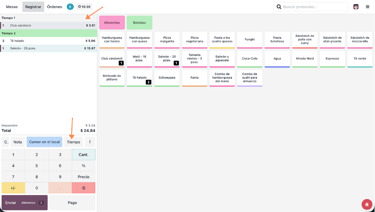
Para esto, en la vista del pedido hay un botón de “Tiempo”; esto nos colocará un nuevo apartado en las líneas del pedido:
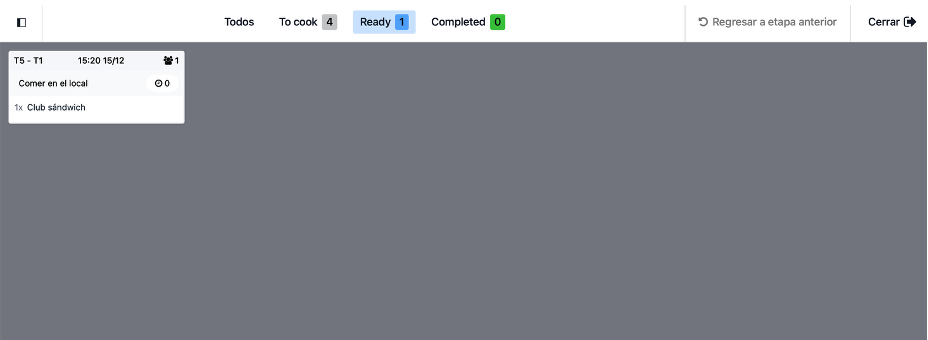
Entonces, si lo vemos desde la pantalla de cocina, primero nos solicita cocinar el sándwich:
Después nos abrirá un ticket para el segundo tiempo; para esto vamos al pedido y nos mostrará un botón para el segundo tiempo:
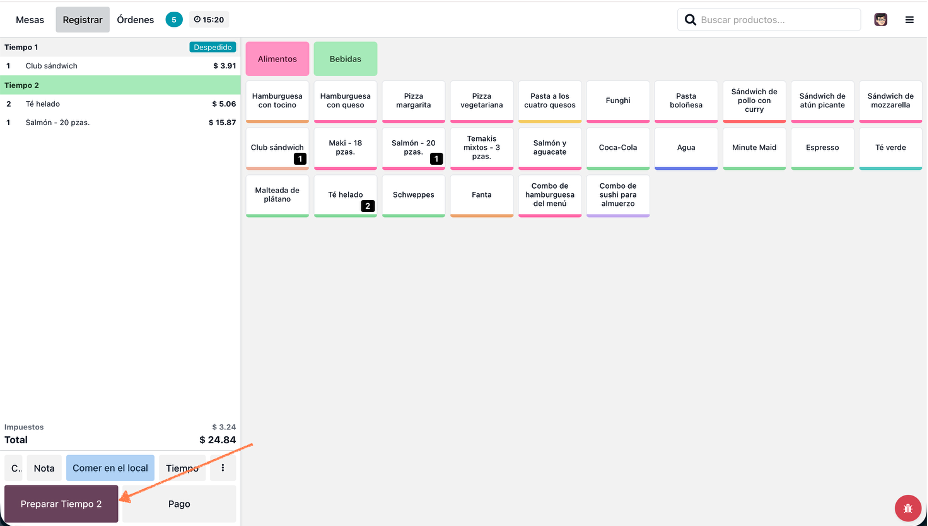
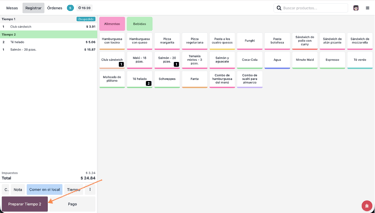
Al darle, en la pantalla de cocina nos mostrará el nuevo pedido:
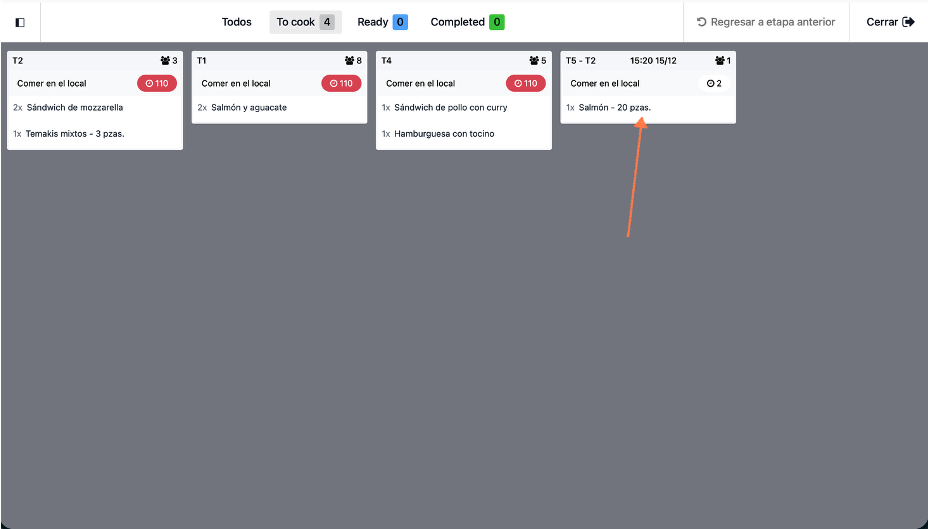

4. Inicio de sesión como empleado
Sí, en la empresa aceptan trabajos de verano, servicio social, prácticas profesionales, etc. Y necesitan que la persona atienda desde el punto de venta; pueden crear un empleado con el que se va a logear.
Con esto no necesitan dar de alta un nuevo usuario en Odoo y pagar una nueva licencia.
Para esto nos vamos a configuración a “Inicio de sesión como empleado”:
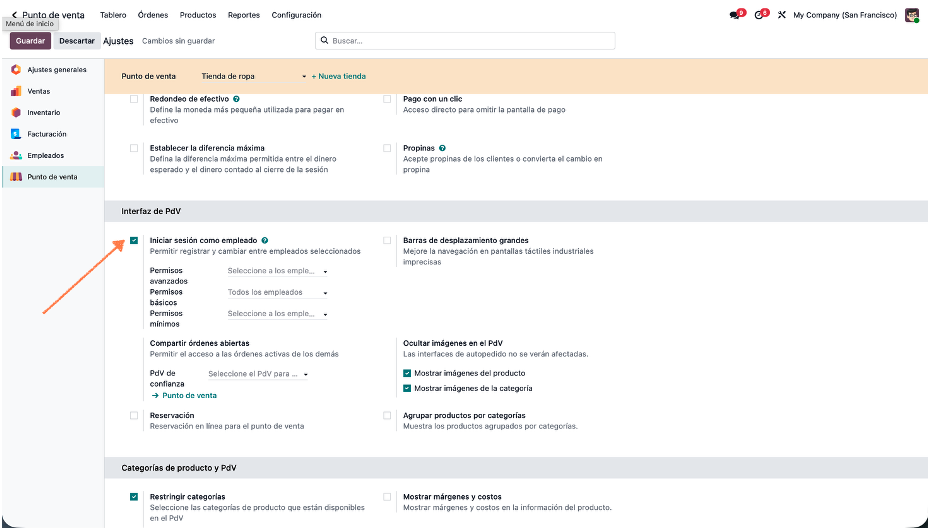
Aquí podremos definir los permisos que va a poder tener.
Conclusión
Las mejoras incorporadas en el Punto de Venta para restaurantes en Odoo 19 representan un avance importante en la forma en que se gestiona la operación diaria dentro del establecimiento. Los cambios introducidos están claramente orientados a optimizar el flujo de trabajo, reducir fricciones en la toma de pedidos y mejorar la comunicación entre sala y cocina.
Gracias a una mejor visualización del estado de las mesas, una gestión más clara de los pedidos y una interacción más fluida dentro del POS, el personal puede operar con mayor rapidez y precisión, incluso en momentos de alta demanda. Esto se traduce en una disminución de errores operativos, una atención más ágil al cliente y un mayor control sobre lo que ocurre en cada etapa del servicio.
En conjunto, estas mejoras permiten que el POS de Odoo 19 se adapte de forma más natural a la dinámica real de un restaurante, convirtiéndose en una herramienta más robusta y confiable para el día a día. Aprovechar estas funcionalidades no solo mejora la experiencia del usuario, sino que también contribuye directamente a una operación más ordenada, eficiente y profesional.
En Exdoo podemos desarrollar cualquier módulo para Odoo en México, implementamos tu ERP con consultores experimentados no solo en Odoo sino en procesos de negocios, tenemos 10 años trabajando solamente con Odoo en México y otros países.
Exdoo TI S DE RL DE CV
10 años de experiencia en Odoo