
Módulo "convertidor de productos" en Odoo 19
La finalidad de este módulo es permitir que se tomen productos de un almacén y entren otros al mismo o a otro almacén, a elegir; a su vez, tú mismo conviertas según la necesidad.
Beatriz Cardenas
2/10/20264 min read
Una de las características principales es que puedes ocupar varios componentes para crear un producto final o, a su vez, se le puede asignar una unidad de medida de otro SKU, es decir, si el producto cuenta con UDM por pieza y se requiere que en un SKU diferente el producto, por ejemplo, se venda en una presentación de paquetes, docenas, etc.
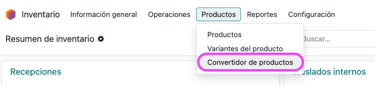
Podemos encontrar el módulo de convertidor de productos en el módulo de inventario > productos > convertidor de productos.
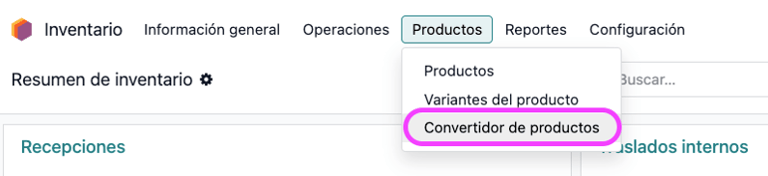
En este menú, vamos a poder encontrar todo el historial y el estado de los movimientos realizados por diferentes usuarios.


Para generar nuevos movimientos, se le dará clic al botón izquierdo “NUEVO”; vamos a definir los siguientes datos:
Usuario: es quien está realizando la conversión de los productos
Ubicación origen: de que ubicación saldrán nuestros componentes para generar el producto final
Date: Fecha en la que se está realizando la conversión de los productos.
Fecha de confirmación: La fecha en cuanto se confirma la conversión, se puede identificar en el flujo que maneja odoo; BORRADOR, CONFIRMAR, CANCELAR
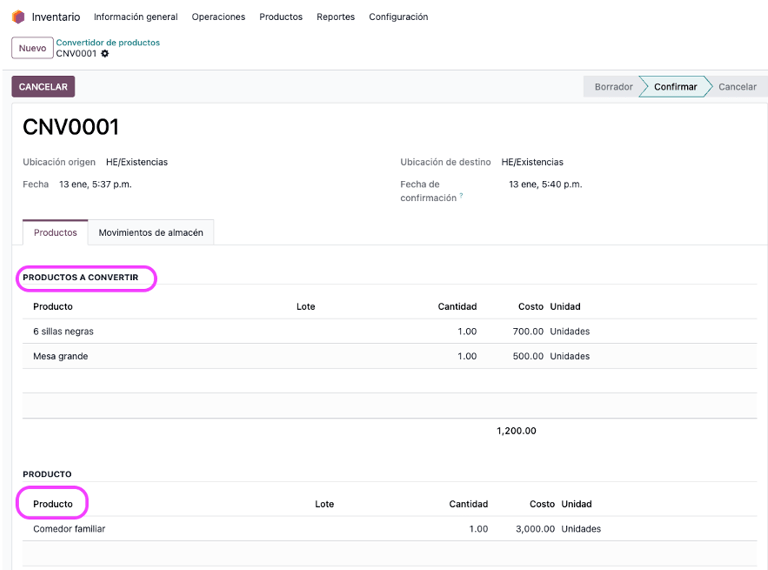
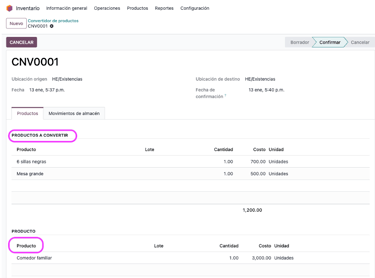
En el primer apartado llamado “Productos”, vamos a colocar los componentes para convertir nuestro producto final, a su vez se establece la cantidad.
En la sección llamada “PRODUCTO” se va a colocar el producto final a convertir.
(Los productos mencionados anteriormente debieron crearse en el menú de “Productos”, con la intención de que en este menú de “Convertido de productos” solo se seleccionen los productos a trabajar/convertir).
El botón de “CALCULAR COSTO”, su función principal es tomar el costo de los productos a convertir y poder realizar el costo del producto final, ya que como mencionamos anteriormente podemos tener más de un producto a convertir, también te permite que de forma manual tu puedas editar el costo “extra” si qusiieras agregar la mano de obra o demás.
Se procede a confirmar dicho movimiento, si nos damos cuenta, al confirmar se coloca la fecha en la seccicón de “Fecha de confirmación”.
A su vez, podemos verificar que nuestro(s) producto(s) a convertir; en el ejemplo adjunto se convertiran diferentes productos que se pueden vender de foma separada y a su vez vender un conjunto, ya que ambos productos cuentan con un SKU diferente.
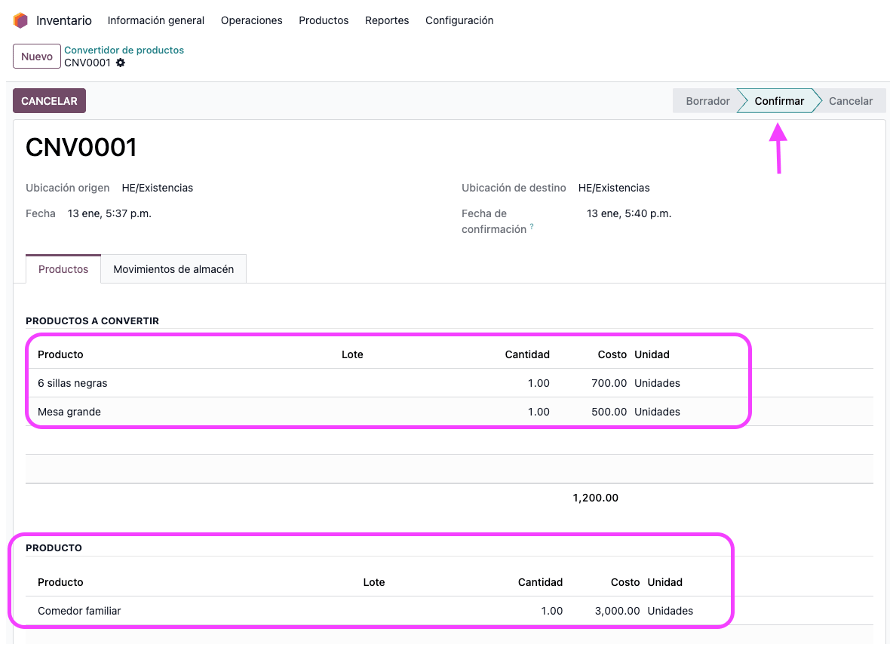
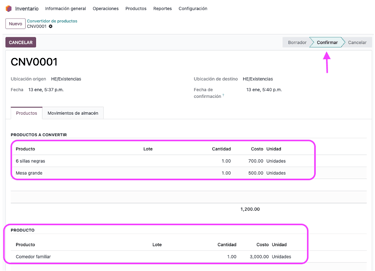
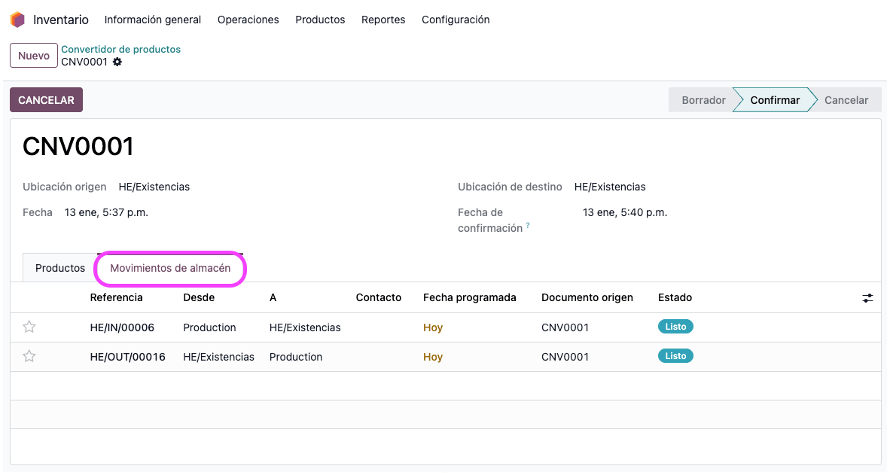
En el ejemplo del movimiento de folio CNV0001, podemos localizar que en la sección de “Movimientos de almacén”, en donde localizaremos la salida de los componentes y la entrada de nuestro producto final, con la intensión de que se validen dichos movimiento de LISTO a HECHO dandole clic al movimiento mencionado.
(Si el producto lleva seguimiento por lotes, podemos darle entrada a nuestro producto final con un lote).
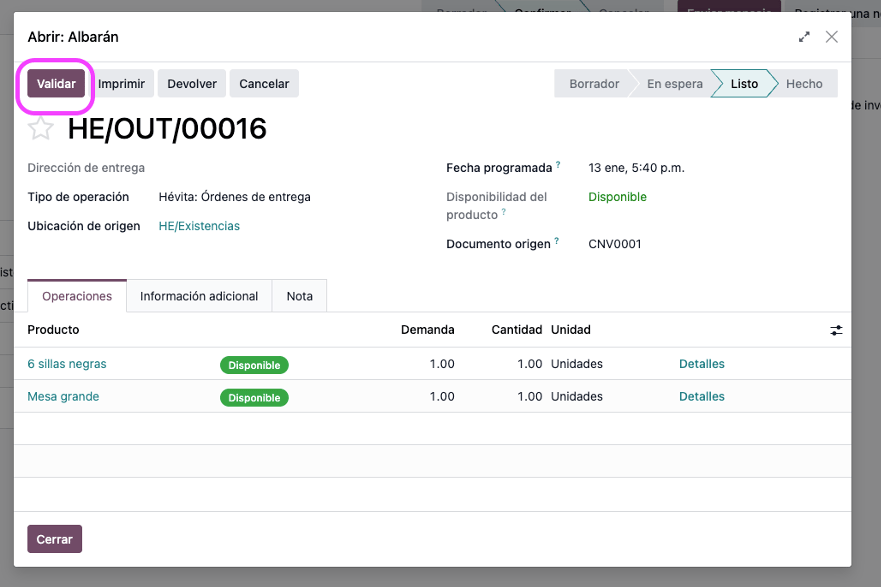
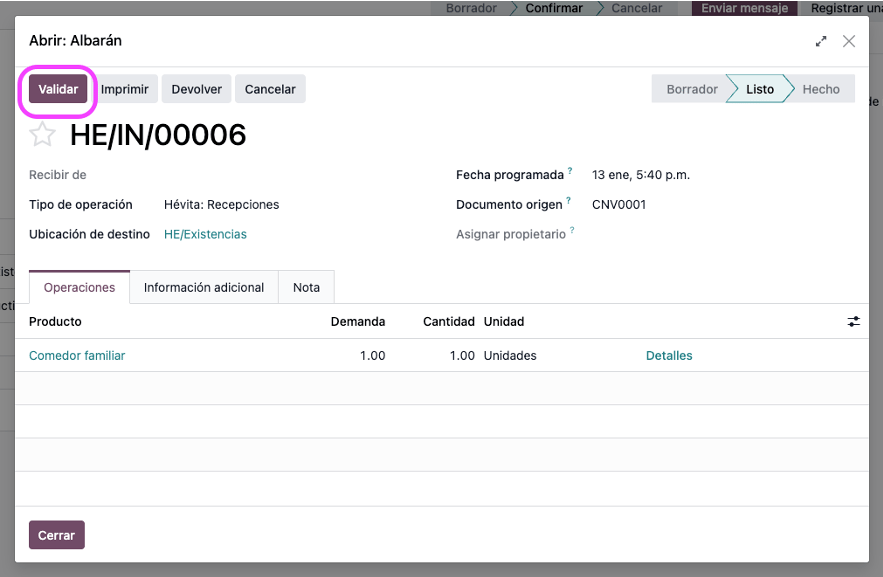
Una vez realizada la validación de movimientos, nuestra conversión está lista.
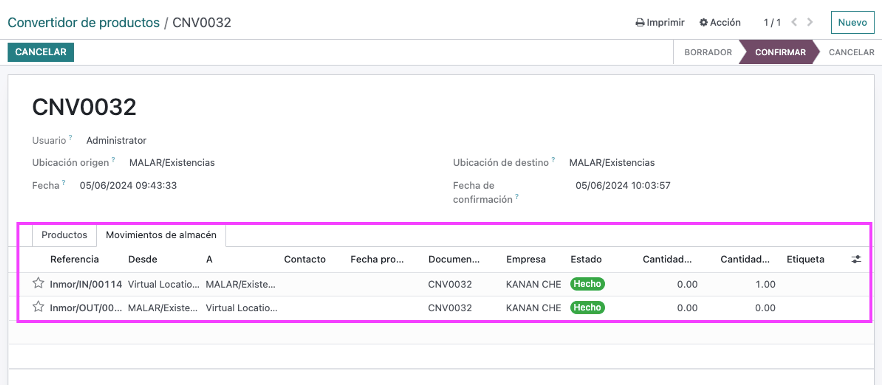
Si se requiere cancelar, se tendría que realizar una devolución de ambos movimientos de almacén (el de salida de los componentes y el de entrada del producto final) para realizar la cancelación.
Consejos adicionales:
Para que puedas convertir productos, primero deberán estar creados en Odoo y deberán tener un costo para el cálculo.
Revisa los permisos por usuario para que sepas en qué momento podrán convertir productos basado en sus necesidades.
Es muy sencillo llevar un convertidor de productos con Odoo; no olvides que con EXDOO podemos generar desarrollos para poder adaptarlos a cada una de las necesidades empresariales e implementamos tu ERP y hacer tu día a días más eficaz.
En Exdoo podemos desarrollar cualquier módulo para Odoo en México, implementamos tu ERP con consultores experimentados no solo en Odoo sino en procesos de negocios, tenemos 10 años trabajando solamente con Odoo en México y otros países.
Exdoo TI S DE RL DE CV
10 años de experiencia en Odoo