
MRP Avanzado en Odoo 19: Gestión integral de manufactura
Descubre cómo usar el MRP avanzado de Odoo 19: listas de materiales, centros de trabajo, operaciones, planificación MRP II, trazabilidad, calidad, mantenimiento y subcontratación. Guía completa y práctica para dominar la manufactura profesional en Odoo.
Martín Cisneros
1/9/20269 min read


La manufactura moderna no se trata solo de montar piezas: es coordinar materiales, tiempos, capacidades, calidad y costos para entregar al cliente el producto correcto en el momento correcto y con el menor desperdicio posible. Odoo 19 mejora su módulo de Manufacturing (MRP) al proporcionar funciones avanzadas como Work Orders, Work Centers, Master Production Schedule, rutas y trazabilidad. Esto hace que la planificación y la ejecución sean procesos claros y verificables.
En este artículo explico cada parte del flujo MRP en Odoo 19: qué hace, por qué importa, dónde está la opción en la aplicación y qué campos o parámetros debes revisar. También indico exactamente dónde tomar capturas si vas a publicar este contenido en un blog o documentación interna.
1. Conceptos fundamentales y arquitectura de MRP en Odoo 19
Antes de entrar en botones y formularios, vale la pena entender la arquitectura:
Productos: artículos que se producen o se consumen. Cada producto puede tener varias BoM (Bill of Materials) y políticas de abastecimiento.
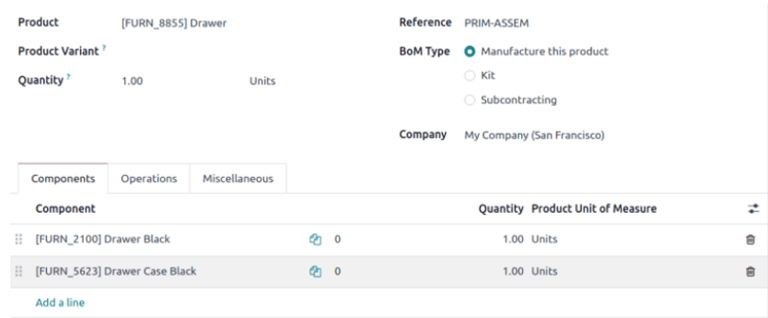
BoM (Bill of Materials): la “receta” del producto: componentes, cantidades y operaciones a ejecutar. Es la pieza clave para calcular necesidades y costos.
Órdenes de fabricación (MO): documentos que agrupan la fabricación de X unidades de un producto en un período. Pueden generarse a partir de demanda (ventas) o plan de producción.
Work Orders (WOs) y Work Centers: descomponen una MO en pasos operativos ejecutables en el taller. Permiten medir tiempos reales y costes.
Rutas y reglas: automatizan flujos (MTO, MTS, cross-docking, subcontratación) y definen cómo y cuándo se mueven componentes entre ubicaciones.
Planificación (MPS y Planning by Workcenter): herramientas para planificar capacidad y fechas, con vistas tipo Gantt / columnas que muestran la carga por periodos.
Estos elementos interactúan para que Odoo pueda calcular necesidades (MRP), programar work orders, reservar componentes, contabilizar costos y permitir trazabilidad de lotes/series.
2. Configuración inicial: qué activar y por qué.
Antes de usar las funciones avanzadas, activa y verifica estas opciones:
Ruta: Manufacturing → Configuration → Settings
Opciones clave a activar:
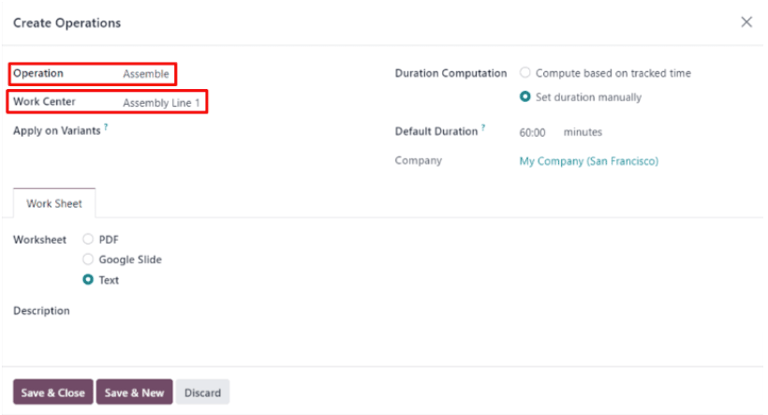
Work Orders: Habilita la creación de operaciones y work orders en BoMs y MOs. Sin esto no tendrás WOs ni Work Centers visibles.
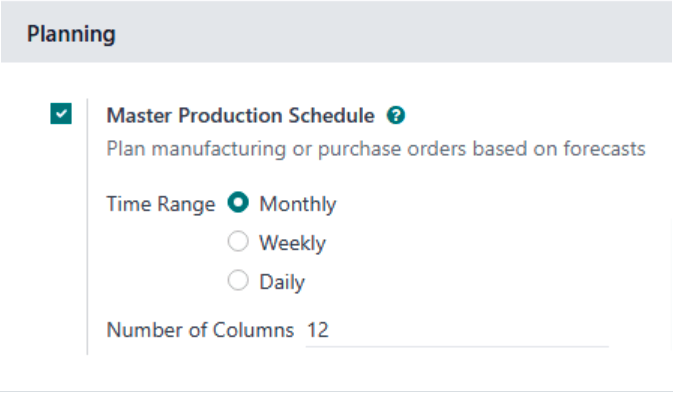
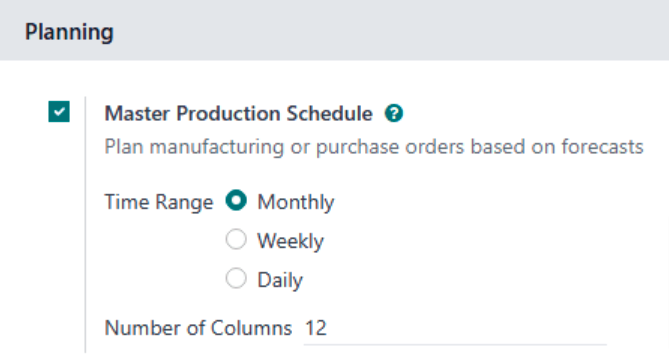
Master Production Schedule (MPS): Si vas a planificar por horizonte (meses/semanas/días), actívalo..
Tracking (Lot/Serial Numbers): habilitar para productos que requieran trazabilidad.
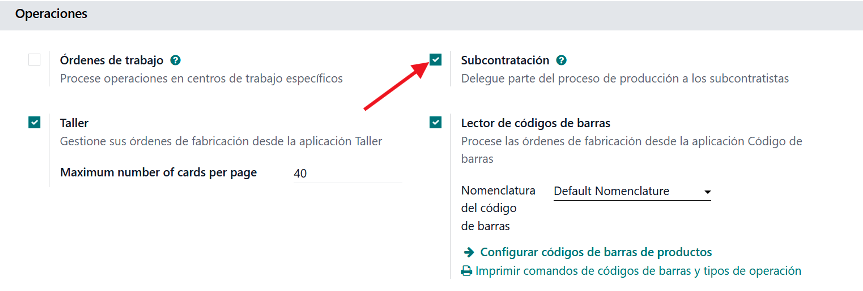
Subcontracting / Multi-step routes: activar si tienes procesos que delegas a terceros o necesitan cross-docking.
Workcenter control / Shop Floor: activar si vas a usar tablets o terminales en el taller para reportar tiempos y controles.
Por qué: Estas opciones expanden el menú y activan pestañas en BoM, producto y MO. En Odoo 19 muchas pantallas aparecen condicionalmente según estas activaciones.
3. Producto y configuración de manufactura (producto a producto)
Cada producto tiene parámetros que determinan su flujo de fabricación:
Ruta: Manufacturing → Products → Products → Abrir producto
Campos y su impacto:
Product Type: Consumable / Stockable / Service. Los productos manufacturados normalmente son stockables.
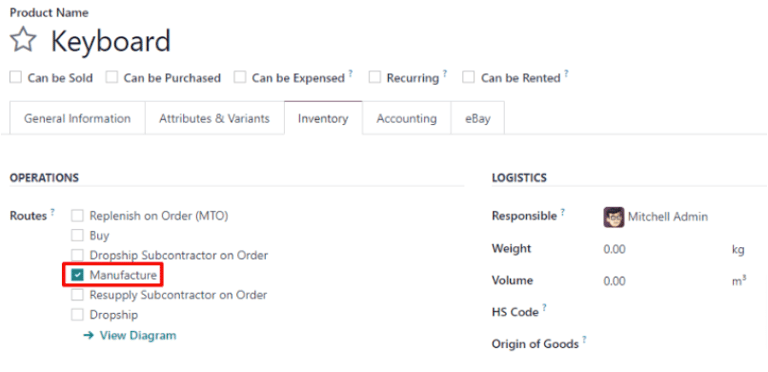
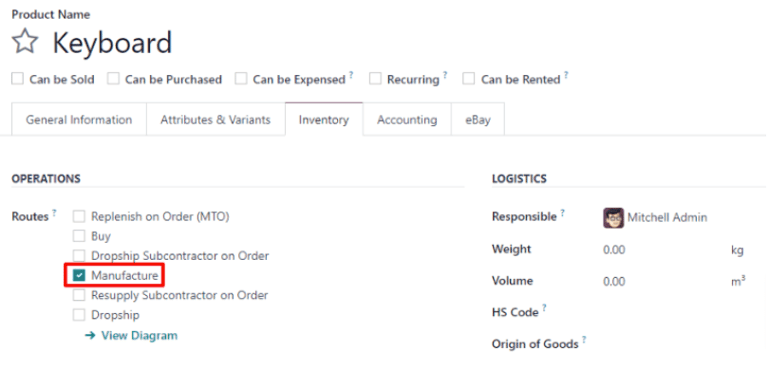
Routes: Aquí se marca si el producto es Manufacture, Buy, Drop-shipping o usa rutas personalizadas (ej. Make to Order). Esto define si la demanda genera MOs automáticamente.
Tracking: No tracking / By Lots / By Serial Numbers — activa trazabilidad desde el nivel del producto.
Inventory & Logistics: reordering rules, lead times y ubicación por defecto.
Costs: campo de costo (costo medio, FIFO o manual) que impacta valoración y cálculo del MO.
4. Bill of Materials (BoM): estructura, operaciones y alternativas
La BoM es el mapa de fabricación. En Odoo 19 puedes crear BoMs complejas con operaciones (si Work Orders está activado) y BoMs alternas según componentes o variantes.
Ruta: Manufacturing → Products → Bills of Materials (o desde la ficha del producto, botón Bill of Materials).
Elementos claves de una BoM:
Tipo de BoM: Manufacture this product, kit, subcontracting, etc.
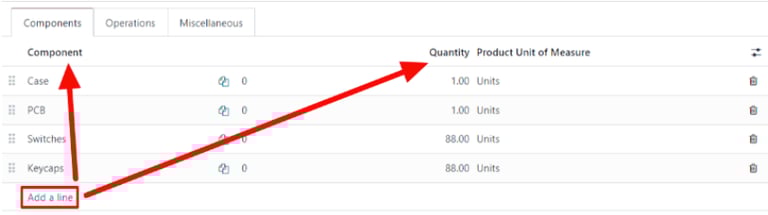
Components: lista de insumos con cantidad y unidad de medida.
Operations: Si Work Orders activado, aquí defines las operaciones (ej. Cut, Assemble), la secuencia y el work center asignado. Estas operaciones se convertirán en Work Orders cuando se confirme una MO.
Routing / Work Order Dependencies: Puedes establecer dependencias entre operaciones (una opera después de otra) para planificar y bloquear WOs hasta que estén listas las entradas requeridas.
Alternative BoMs: para variantes o procesos alternos (ej. distinta forma de montar según proveedor).
5. Work Centers y capacidades — medir y costear
Para convertir operaciones en pasos medibles, usa Work Centers.
Ruta: Manufacturing → Configuration → Work Centers
Parámetros relevantes:
Name / Tag: identificación y categoría del centro.
Capacity / Time per Cycle: Define el tiempo esperado por pieza y la capacidad (número de máquinas o puestos).
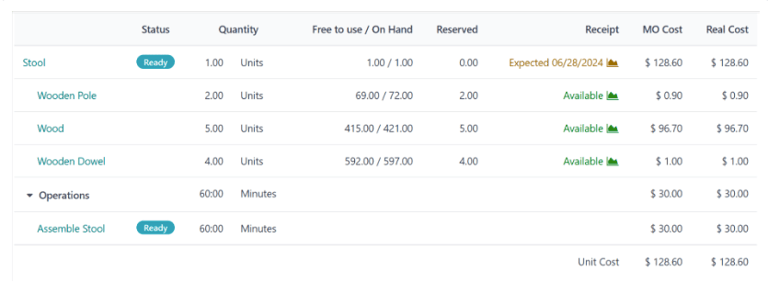
Cost per Hour / Per Employee: Se utiliza para calcular el costo estimado de la MO. Odoo calcula MO cost tomando en cuenta componentes + costo de operaciones + costo de workcenter por tiempo esperado.
Calendar / Working Hours: Para planificar y asignar fechas reales (importante si manejas múltiple turno o días hábiles).
Por qué importa: Con work centers correctamente parametrizados obtendrás estimaciones de tiempo y coste mucho más realistas, y podrás asignar WOs a recursos concretos en la planificación.
6. Manufacturing Orders (MO) y Work Orders (WO) — flujo operativo
Ruta: Manufacturing → Operations → Manufacturing Orders (MO) y Manufacturing → Operations → Work Orders (WO).
Flujo habitual:
Crear MO (manual o por MRP).
Confirmar MO → Se generan movimientos y, si aplica, Work Orders basadas en las operaciones de la BoM.
Planear/Programar WOs → asignar fechas y work centers.
Ejecutar WOs en Shop Floor (Start/Pause/Done) → registrar tiempo real, scrap o desviaciones.
Control de calidad (si aplica) y cierre de MO → Se registra consumo real de componentes y producción de productos terminados.
Detalles a revisar en pantalla MO:
Components: qué se reserva / qué falta.
Work Orders tab: ver estado Ready / Waiting / In Progress / Done.
Backorders / Partial Done: acciones para manejar material faltante.
7. Planificación avanzada: MPS y Planning by Workcenter
Odoo 19 incluye herramientas para planificar la producción a distintos niveles:
Master Production Schedule (MPS)
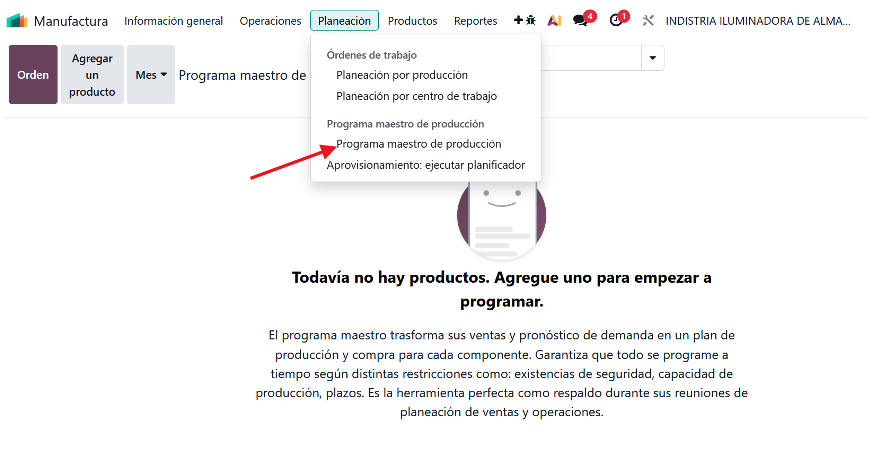
Ruta: Manufacturing → Planning → Master Production Schedule (activar en Settings). El MPS te permite visualizar demandas y necesidades en columnas por periodo (mes/semana/día), añadiendo horizonte y número de columnas. Es ideal para planear stock y pedidos de compra/producción a mediano plazo.
Planning by Workcenter
Ruta: Manufacturing → Planning → Planning by workcenter
Muestra la carga de trabajo por centro con una línea temporal; útil para evitar sobreasignación y para programar WOs en ventanas horarias concretas.
Consejo: Usa el MPS para decisiones estratégicas (qué producir este mes) y Planning by Workcenter para operativa diaria/táctica.
8. Costeo de órdenes y análisis de variaciones
Odoo calcula dos valores distintos relacionados con costos:
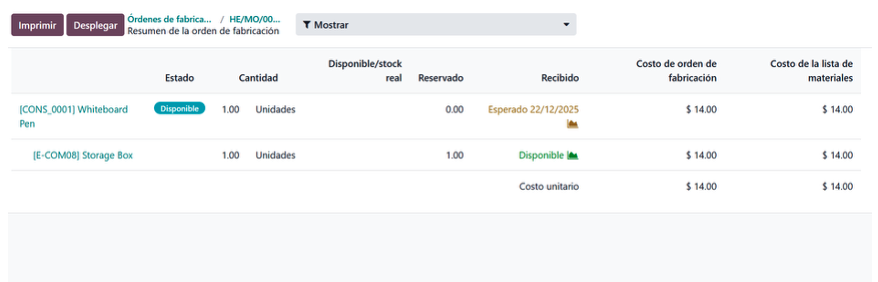
MO Cost (coste estimado): calculado a partir del BoM (componentes + costo esperado de operaciones).
Real Cost (coste real): basado en consumos reales, tiempo reportado en WOs, scrap y precios efectivos. Odoo compara ambos para mostrar desviaciones (variance).
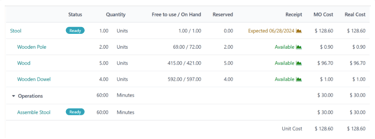
Dónde verlo: en la MO existe una sección de costos que muestra MO cost y real cost, con posibilidad de desglosar por componentes y operaciones.
Implicación práctica: monitorear variaciones ayuda a detectar ineficiencias (operaciones que tardan más, scrap, costes de compra que suben).
9. Work Order Dependencies y secuencias (workflow rígido)
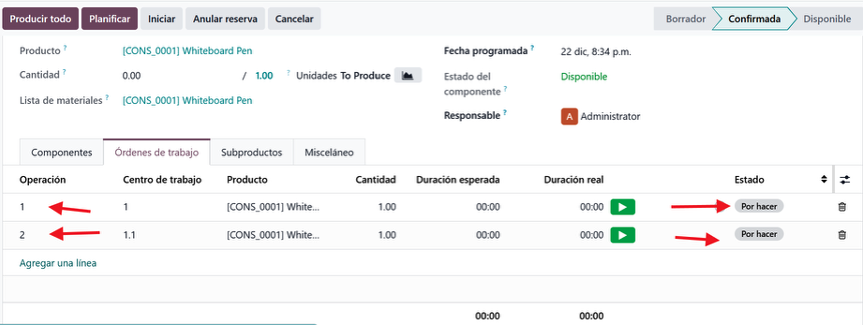
Cuando una BoM tiene operaciones dependientes (ej., no puedes ensamblar hasta cortar), Odoo puede bloquear WOs hasta que las previas estén finalizadas. Esto permite planificar en cascada y evitar conflictos en líneas con procesos secuenciales.
Vista: En la BoM → Operations → definir dependencies o en la MO → Work Orders verás tags Waiting for another WO o Ready.
10. Subcontratación y rutas complejas (dropshipping / cross-dock)
Odoo soporta escenarios donde parte del proceso es externalizado (subcontracting) o donde la materia prima entra al almacén y sale directamente a empaque/envío (cross-docking). Esto se gestiona vía Routes y BoM tipo Subcontracting. Las rutas permiten encadenar reglas automáticas de generación de PO, MO y movimientos entre ubicaciones.
Ruta para rutas: Manufacturing → Configuration → Routes (o desde Inventory → Configuration → Routes si prefieres verlas globalmente).
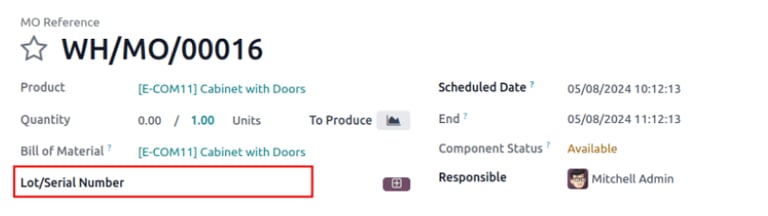
11. Trazabilidad, lotes y seriales
La trazabilidad total es crítica en sectores regulados. Odoo permite asignar lotes/series a componentes y productos terminados y luego mostrar el grafo de trazabilidad que enlaza cada movimiento (receipt → production → delivery). Activa Tracking en productos y usa la vista Traceability para seguir el origen y destino de cada lote.
Ruta trazabilidad: Manufacturing → Traceability o Inventory → Traceability (dependiendo de la configuración).
12. Control de calidad integrado
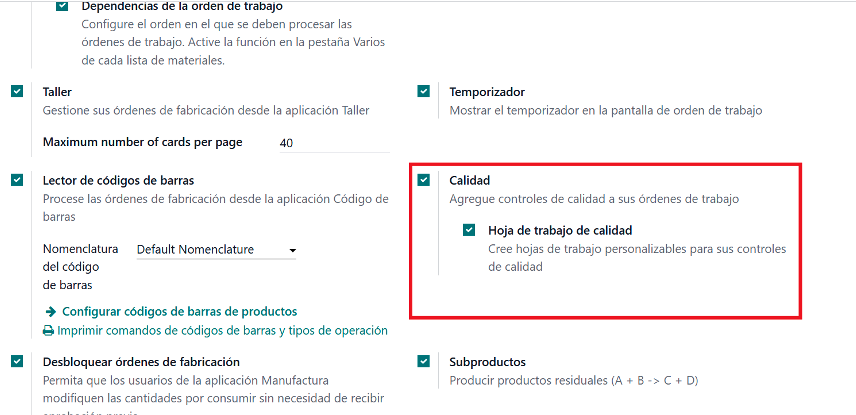
Integrar quality checks dentro del flujo permite aplicar controles en recepción, durante WOs o al final de la producción. Los puntos de control se definen y se enlazan a operaciones o ubicaciones; ante un fallo, Odoo puede detener la MO, crear un NC/acción correctiva y registrar scrap. Esto es clave para procesos certificados. (Ver Quality app e integraciones con Manufacturing).
13. Shop Floor Control (terminales / tablets)
El módulo de Shop Floor permite ejecutar WOs desde terminales en planta con interfaces simplificadas: Start, Pause, Record Scrap, Finish, Registrar tiempos y piezas. Esto alimenta en tiempo real el cálculo de costos reales y la planificación. Es la diferencia entre plan teórico y ejecución efectiva.
Ruta: Manufacturing → Operations → Work Orders (desde la línea puedes abrir la experiencia de Shop Floor).
14. Integración con Inventario, Compras y Contabilidad
MRP no es isla: Odoo sincroniza automáticamente reservas de componentes con Inventory, genera POs si falta stock (según reordering rules / MRP) y crea asientos contables al validar consumos o producción. Revisa las cuentas contables asociadas a los productos y al diario de producción para asegurar asientos correctos.
Rutas útiles:
Inventario → Productos → Reordering Rules
Compras → Requests for Quotation (si MRP genera POs).
Contabilidad → Asientos (para verificar costeo)
15. Planes avanzados: MPS, finite capacity planning y escenarios “what-if”
Odoo 19 mejora la capacidad de hacer planning por horizonte (MPS) y ver el impacto de cambios (ej. retrasos de proveedor, aumento de demanda). Los planificadores pueden simular escenarios en MPS y luego ejecutar la generación de MOs/POs. Para instalaciones complejas, conviene habilitar MPS y usarlo frecuentemente antes de ejecutar cron de MRP.
16. KPIs y reportes indispensables
Monitorea:
Lead Time medio por producto
Tasa de scrap por work center
Variance (MO cost vs. Real cost)
OEE simple por work center (si mides disponibilidad y rendimiento).
On Time Delivery (OTD) Reportes: Manufacturing → Reporting / Inventory → Reporting. También puedes crear vistas pivot o BI para dashboards más ricos.
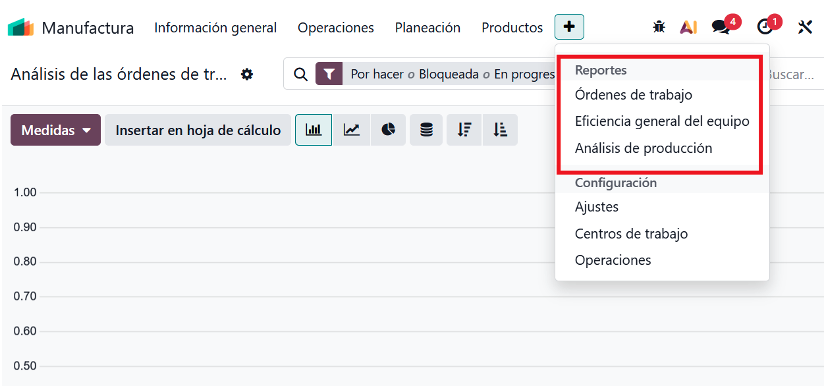
17. Errores comunes y soluciones prácticas
Work Orders no aparecen en BoM: revisa que Work Orders esté activado en Settings.
MO cost muy distinto al coste real: revisar tiempos reportados en WOs y scrap contabilizado. Ajustar tiempos estándar en Work Centers.
Planificación sobrecarga un work center: usa Planning by Workcenter y ajusta capacidad / calendar.
Problemas de trazabilidad: verifica que Tracking esté activo en los productos implicados y que los movimientos registren lotes/series.
18. Buenas prácticas para implementar MRP avanzado
Probar en sandbox: replicar 5-10 órdenes completas con escenarios reales.
Definir políticas de producción por producto: MTO vs MTS.
Parametrizar correctamente Work Centers con tiempos y costo/hora realistas.
Crear BoMs limpias y versionadas (usar Alternative BoM si existen procesos distintos).
Usar MPS periódicamente antes de lanzar producción masiva.
Entrenar al taller con Shop Floor para asegurar reportes de tiempo y scrap.
Automatizar quality checks en puntos clave para reducir retrabajos.
Odoo 19 eleva el MRP desde una simple herramienta de generación de órdenes a una plataforma de control operativo: BoMs robustas, work orders medibles, planificación por capacidad y trazabilidad total. Con la correcta parametrización (Work Centers, BoMs, Routes y MPS) obtendrás un flujo reproducible, auditable y optimizado en costes. Implementarlo bien significa menos stock parado, menos retrabajos y entrega más confiable al cliente.
En Exdoo podemos desarrollar cualquier módulo para Odoo en México, implementamos tu ERP con consultores experimentados no solo en Odoo sino en procesos de negocios, tenemos 10 años trabajando solamente con Odoo en México y otros países.
Exdoo TI S DE RL DE CV
10 años de experiencia en Odoo