1. Creación de tipos de solicitudes
🔹 Características destacadas del módulo de Aprobaciones
-
📘 ARTÍCULO TÉCNICO
Puedes definir qué procesos necesitan aprobación (ejemplo: “Compra de insumos”, “Vacaciones”, “Adelanto de sueldo”).
- Cada tipo tiene campos configurables y pasos propios.
2. Flujos de aprobación personalizados
- Asigna aprobadores únicos o múltiples.
- Permite definir si todos deben aprobar o solo uno.
- Se pueden usar roles o usuarios específicos.
3. Gestión de solicitudes en tablero
- Los empleados crean solicitudes desde un formulario simple.
- Se gestionan en un tablero Kanban con estados: “En espera”, “Aprobado”, “Rechazado”.
4. Notificaciones automáticas
- El sistema avisa a los aprobadores cuando tienen una nueva solicitud.
- También notifica al solicitante cuando hay una decisión.
5. Historial y trazabilidad
- Cada solicitud guarda fecha, usuario y decisión tomada.
- Se mantiene un registro completo para auditoría interna.
🔹 Paso a paso detallado: cómo usar Aprobaciones en Odoo v18
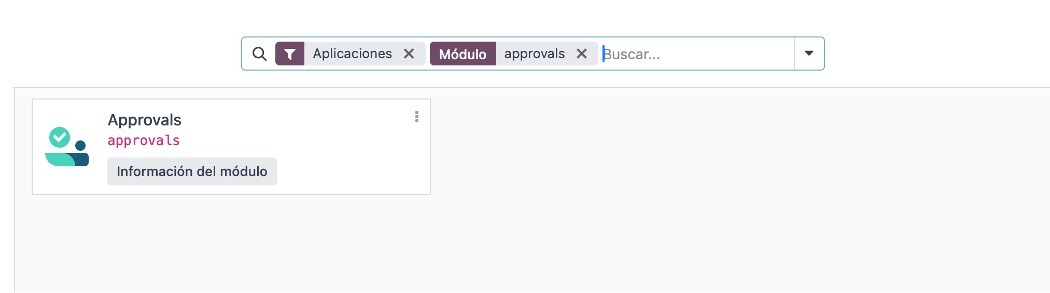
1. Activar el módulo
- Al instalarlo, se agrega el menú “Aprobaciones” en el dashboard principal.
2. Configurar tipos de solicitudes
1. Haz clic en Crear.
2. Define:
Ej. “Solicitud de vacaciones”.
Explica en qué casos aplica.
puedes elegir usuarios específicos, managers o roles.
por ejemplo, adjuntar factura, contrato, comprobante.
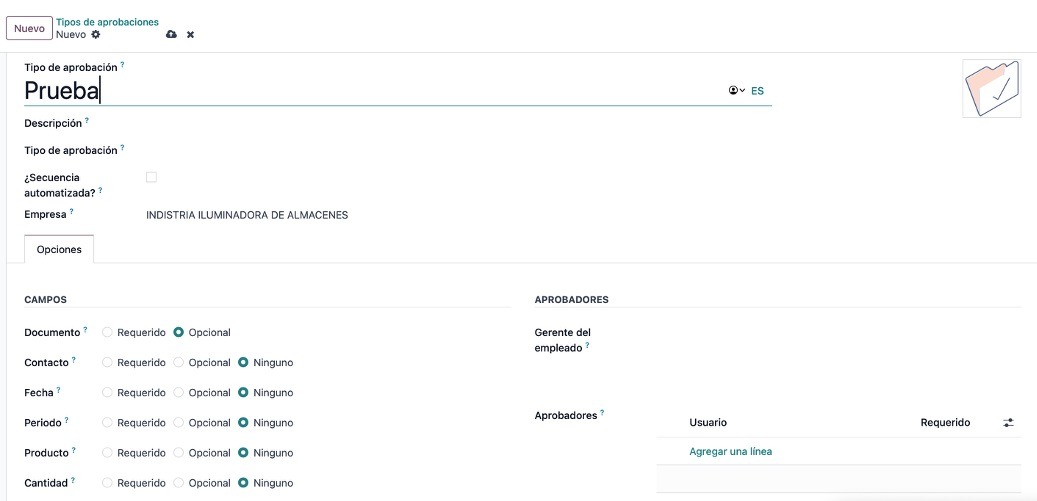
👉 Ejemplo: Para “Gastos de viaje”, se puede pedir que apruebe el gerente de área y el de finanzas.
3. Crear una solicitud
1. Selecciona el tipo de solicitud (ejemplo: “Vacaciones”).
2. Completa los campos que aparezcan (fechas, monto, motivo, adjuntos).
3. Haz clic en Enviar para aprobación.
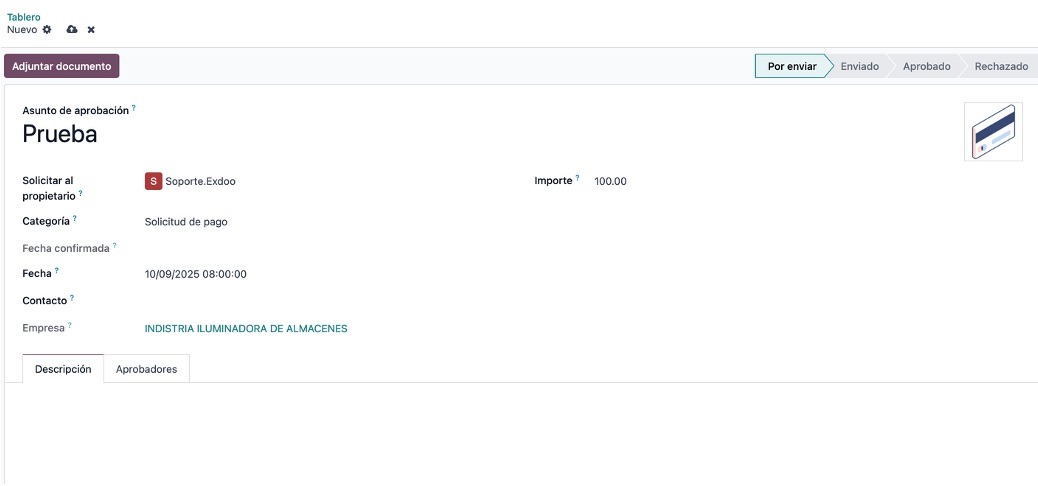
La solicitud queda en estado “En espera”.
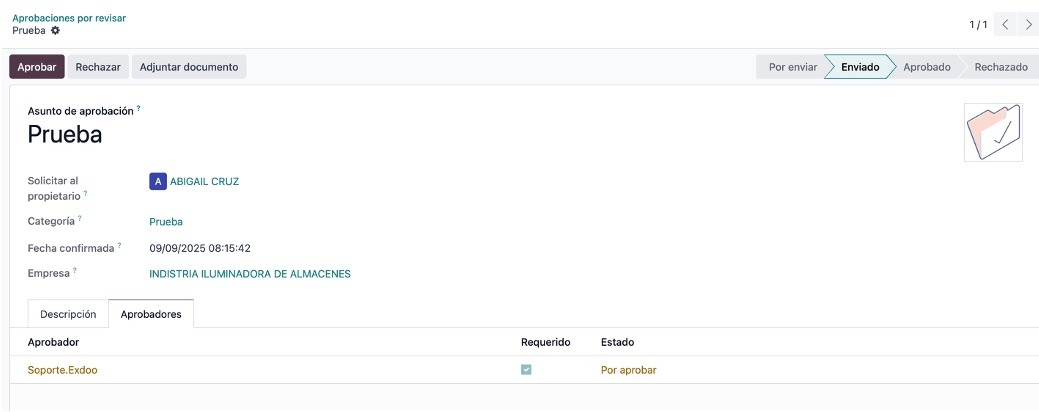
4. Aprobar o rechazar solicitudes
-Los responsables verán todas las solicitudes que tienen pendientes.
-Pueden:
✅
❌
(comentarios internos).

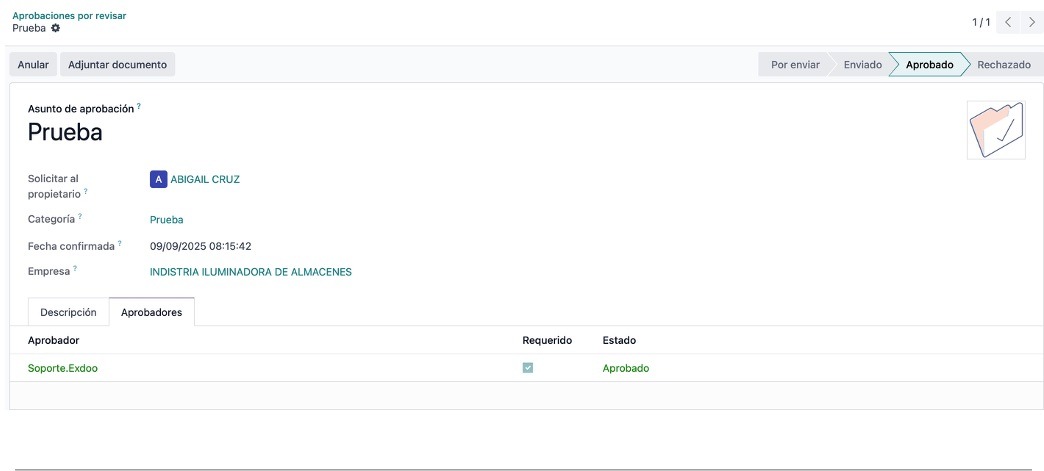
Cuando todos los aprobadores requeridos validen, la solicitud cambia automáticamente a “Aprobada”.
5. Seguir el flujo en Kanban
· Vista Kanban: solicitudes agrupadas por estado.
· Vista lista: más analítica, con filtros por usuario, tipo de solicitud, estado, fecha.
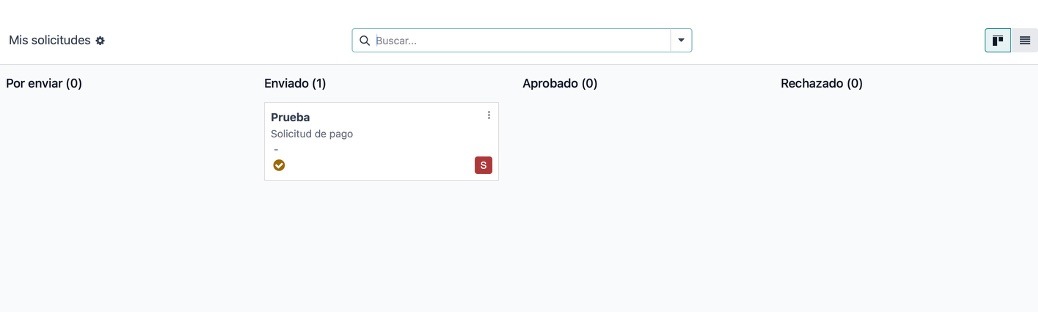
Esto facilita la trazabilidad y el seguimiento.
💡 Casos de uso prácticos
vacaciones, permisos especiales, home office.
aprobación de cotizaciones o pedidos de materiales.
adelantos de nómina, gastos de representación.
autorizaciones de contratos o convenios.
🌟 Mejores prácticas con Aprobaciones en Odoo
- Define tipos de solicitudes claros y no genéricos.
- Configura correctamente quién debe aprobar (evita que se “pierdan” solicitudes).
- Usa los comentarios internos para mayor transparencia.
- Mantén una política escrita de aprobaciones y refuérzala con este módulo.
📌 En resumen
Con el módulo de Aprobaciones en Odoo v18, los flujos internos dejan de ser informales y se vuelven transparentes, rápidos y auditables. Así, los gerentes deciden más rápido y los empleados tienen claridad sobre sus solicitudes.