El módulo de contabilidad nos permite realizar facturas manuales para clientes y proveedores, las cuales se pueden timbrar directo del sistema.
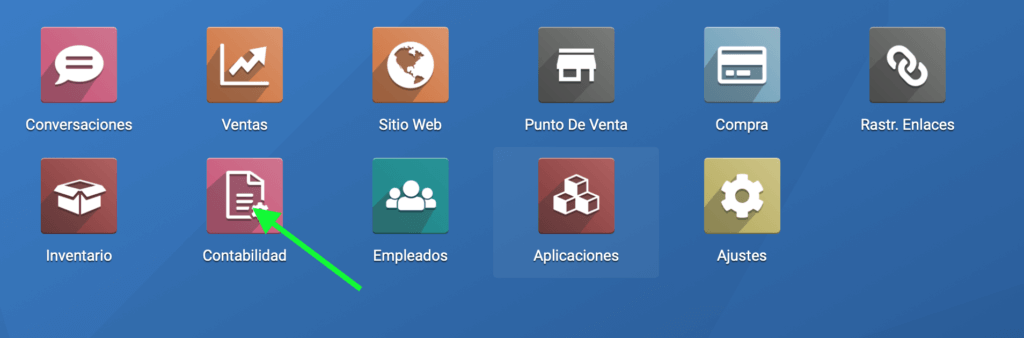
Primero seleccionamos el módulo de Contabilidad.
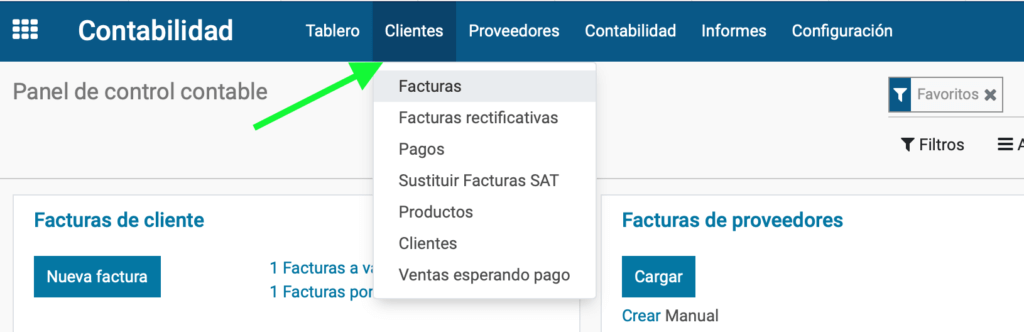
En el menú nos posicionamos en clientes y seleccionamos facturas.
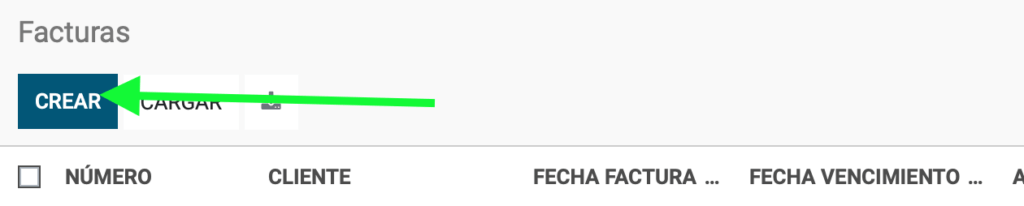
En la interfaz de facturas presionamos el botón crear.
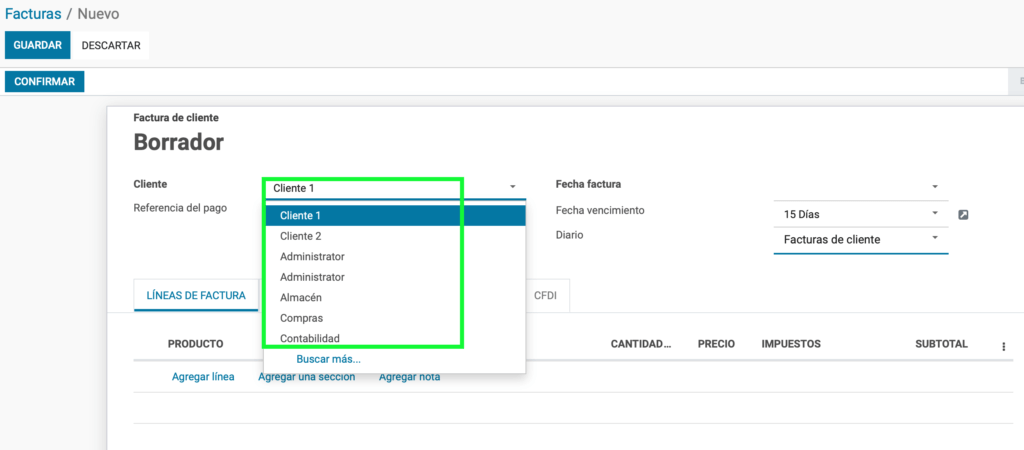
Nos posicionamos en la lista desplegable del campo cliente y seleccionamos el correspondiente.
Colocamos la fecha de la factura.
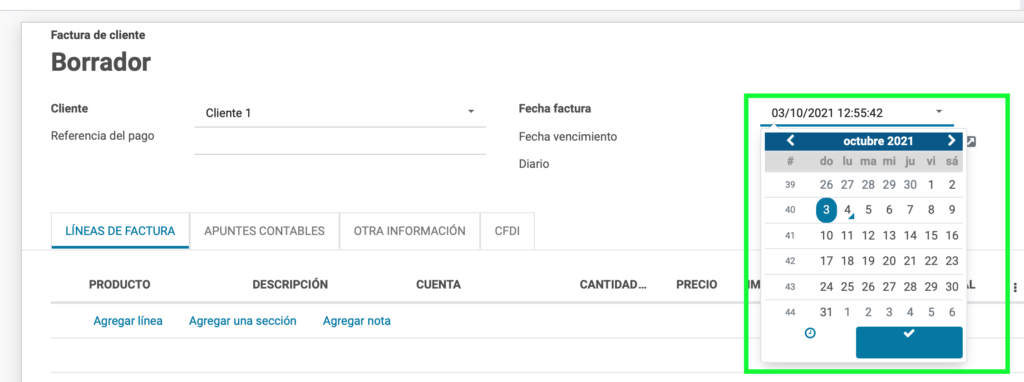
Se coloca una referencia de pago y fecha de vencimiento si es que aplica para la factura en curso.

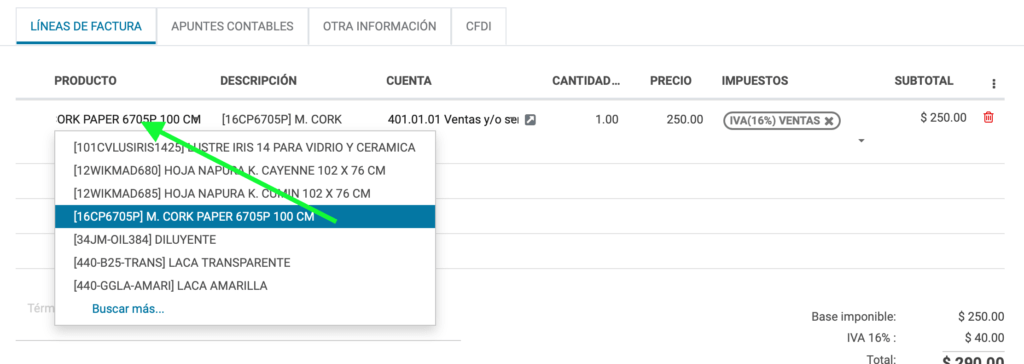
Seleccionamos el producto de la lista desplegable, es cuál debe estar anteriormente creado, nos mostrara la información del producto.
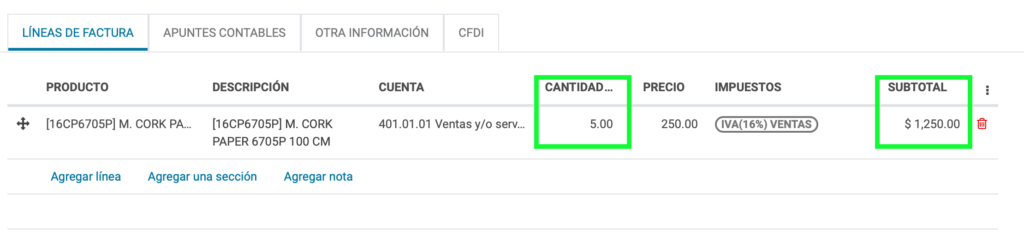
Editamos la cantidad si es necesario, en automático se coloca en 1 pieza y se actualiza el precio calculando la cantidad de piezas.
Una vez terminado el registro, se puede guardar si no requieres que este confirmada en ese momento lo cual guardará lo que hayamos capturado para poder continuar en otra ocasión o confirmar para validar los registros antes realizados.
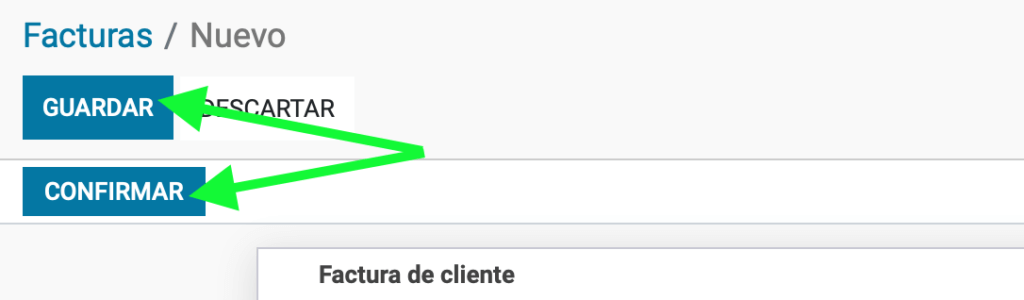
Una vez confirmada cambiara de estatus a publicado y nos mostrara las opciones de crear cfdi y registrar un pago.

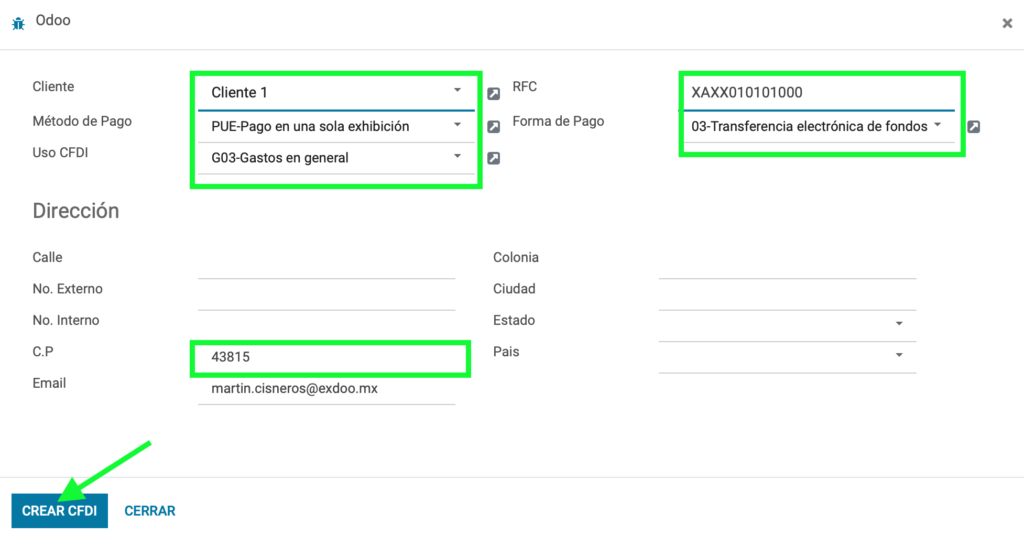
Para timbrarla presionamos crear cfdi y nos aparecerá un formulario.
Cargamos los datos, se recomienda sean lo más completo posibles, mínimo los requeridos para timbrar y enseguida se presiona crear cfdi.
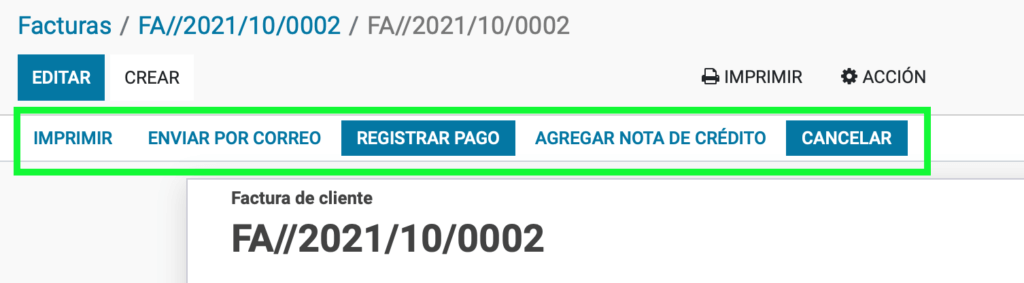
Al hacer esto la factura quedara timbrada y se nos mostraran otras opciones ya sea que queramos registrar un pago, enviarla por correo, agregar nota de crédito o imprimirla.
FACTURAS DE PROVEEDOR.
En el caso de las facturas de proveedor, entramos en el mismo modulo de contabilidad y en el menú desplegable en proveedores seleccionamos facturas.
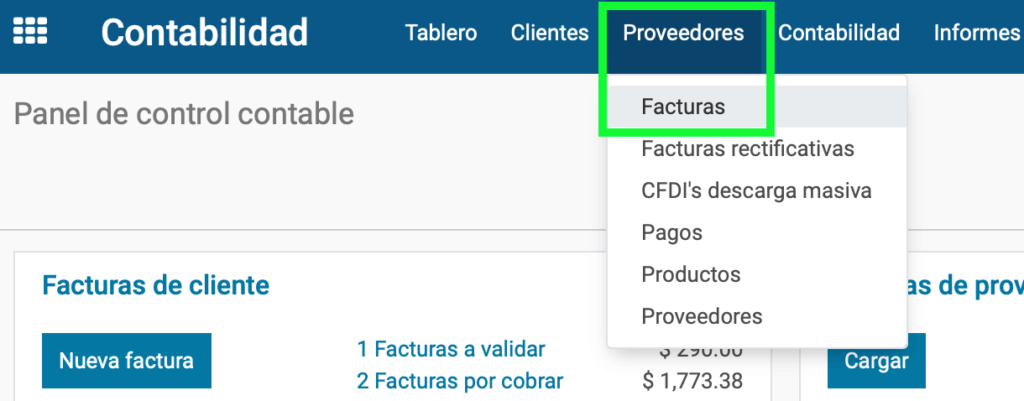
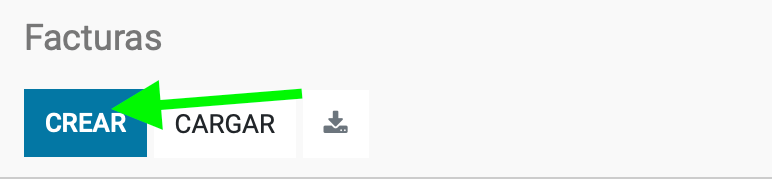
En la interfaz selecionamos crear.
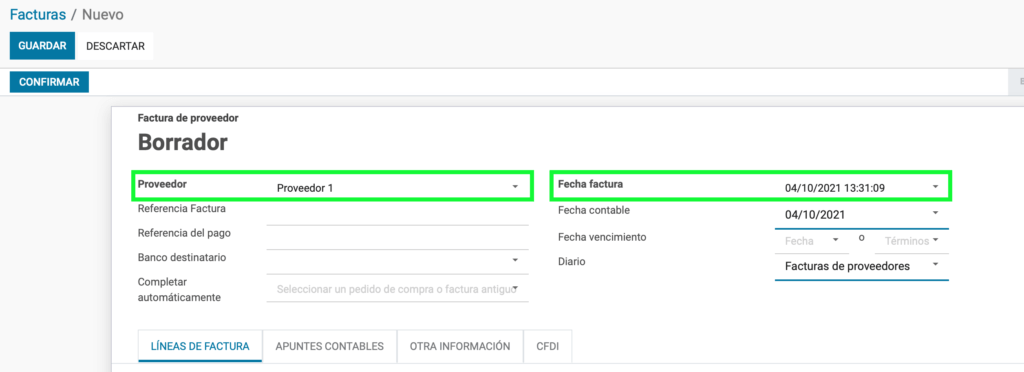
Colocamos nombre de proveedor y fecha de la factura.
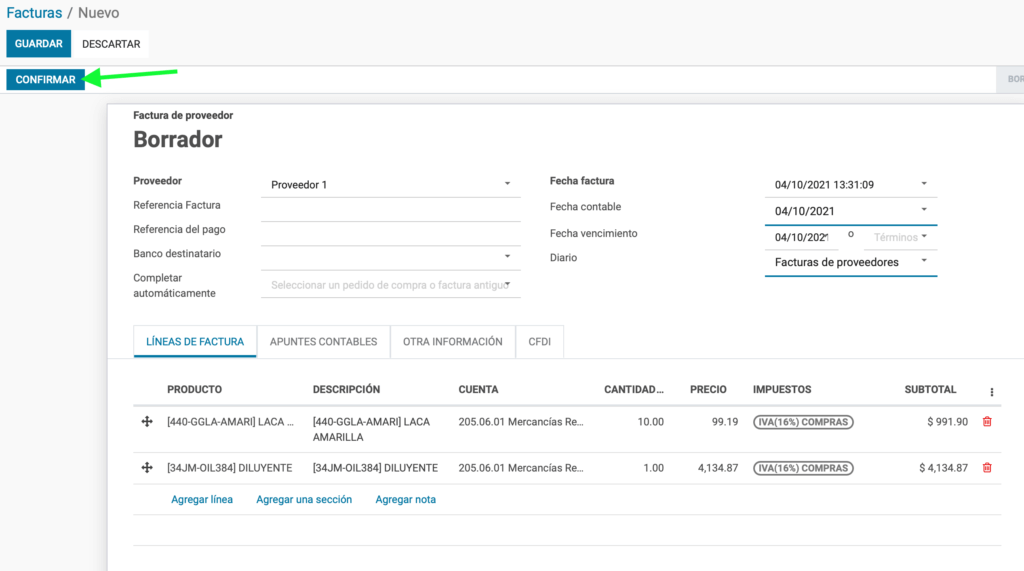
Del mismo modo que en la factura de clientes nos posicionamos en la pestaña líneas de facturas y hacemos el mismo proceso para agregar registros.
Una vez concluidos los registros presionamos el botón confirmar.
Del mismo modo el estatus cambia a publicado y nos da opciones para registrar un pago o agregar nota de crédito, la opción cambiar a borrador es para que nos permita editar los registros si es necesario.

De este modo estaría realizada la factura de proveedor.
Información complementaria
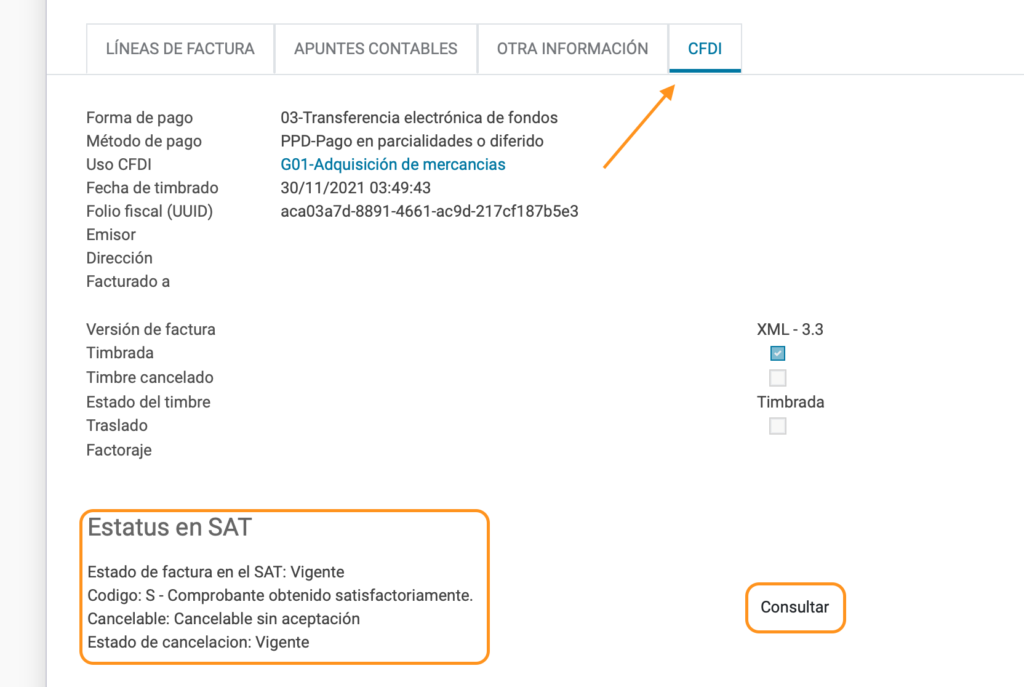
En facturas de clientes y proveedores que tengan un xml existe un botón para poder saber el estatus del timbre en el SAT.
CREAR PAGOS EN FACTURAS.
Para crear un pago en una factura primero debemos entrar en la factura que deseamos pagar, esto desde contabilidad>facturas (cliente o proveedor) y seleccionarla de la lista.
Presionamos el botón registrar pago.
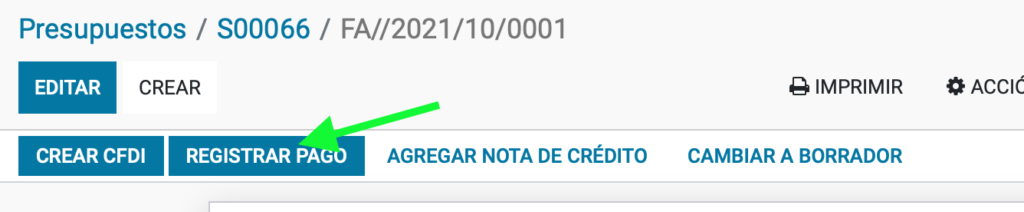
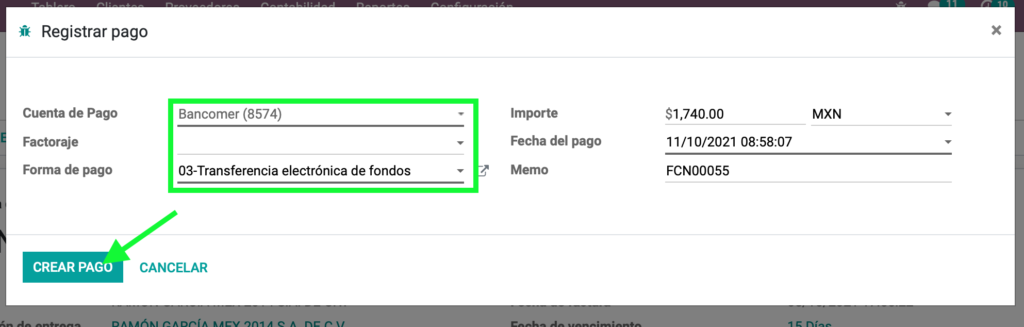
Nos aparecerá un formulario donde colocaremos la cuenta de dónde se registrara el pago y el tipo de pago que es, presionamos el botón crear pago.
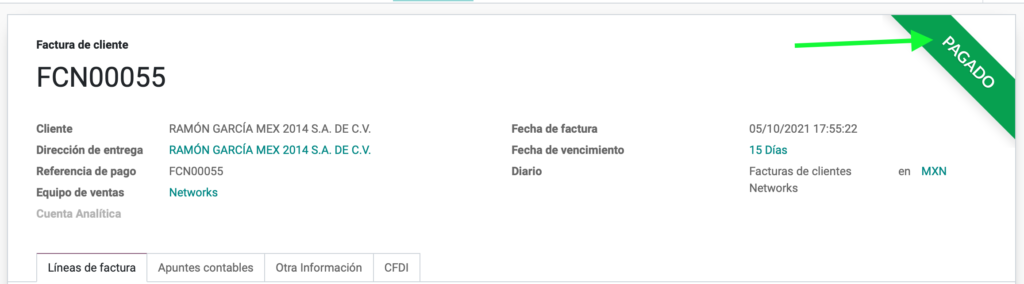
Listo, la factura nos aparecerá como pagada.
Hay mas formas de realizar un pago, una de ella es hacerlo para varias facturas simultáneamente.
Para esto nos vamos a la interfaz de facturas (de clientes o proveedores según sea el caso) y seleccionamos las facturas que queremos pagar juntas.
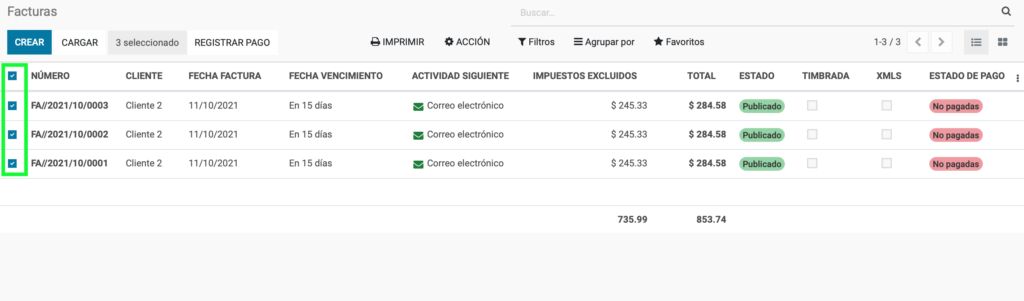
Ojo las facturas deben de ser del mismo cliente o proveedor
Presionamos el botón registrar pago.
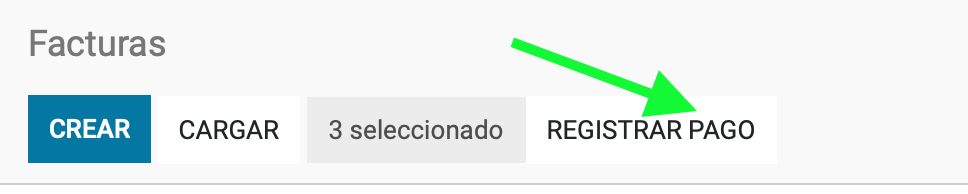
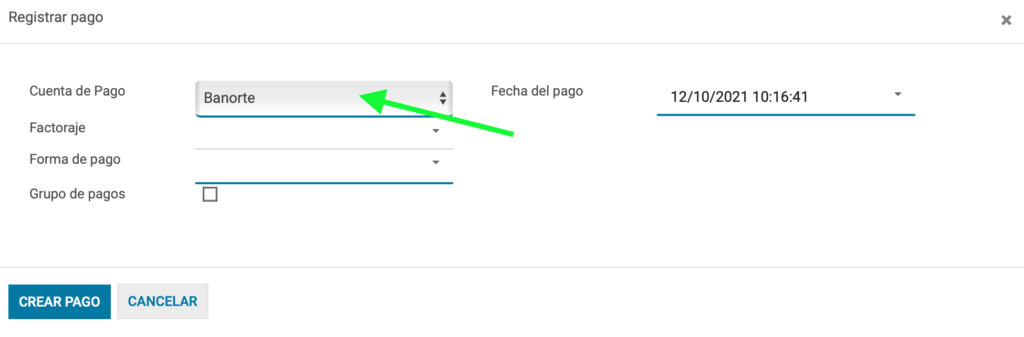
Nos aparece un formulario en el cual llenaremos los datos del pago, primero seleccionamos la cuenta donde se registrará el pago, misma que debe haber estado creada con anterioridad.
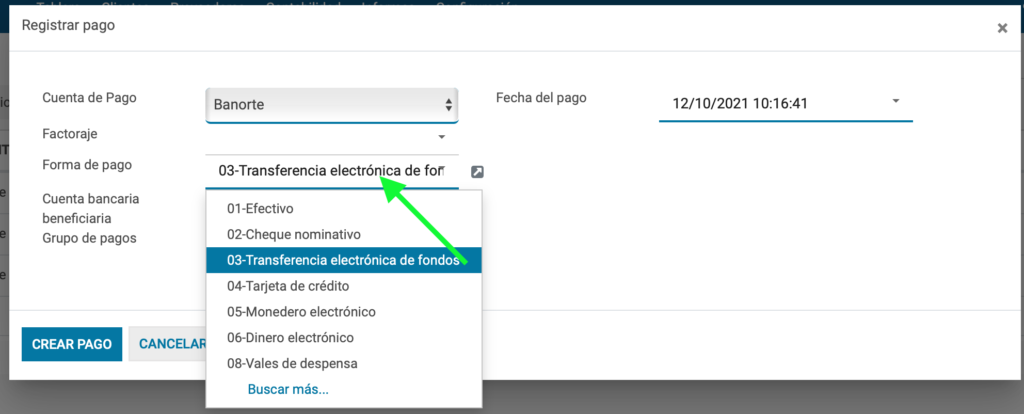
Seleccionamos la forma de pago de la lista desplegable.
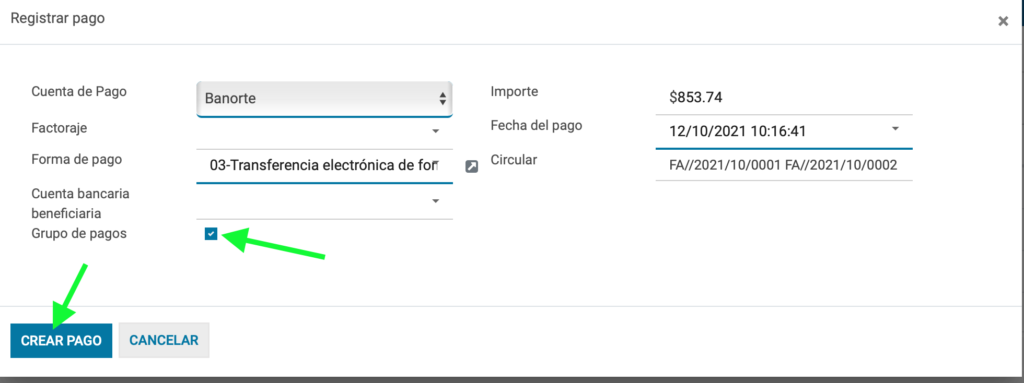
Presionamos el check de agrupar pagos para que se agreguen todas las facturas que seleccionamos y presionamos el botón crear pago.
Podemos colocar un monto menor al pago total posicionándonos enfrente del campo importe y digitando la cantidad deseada.
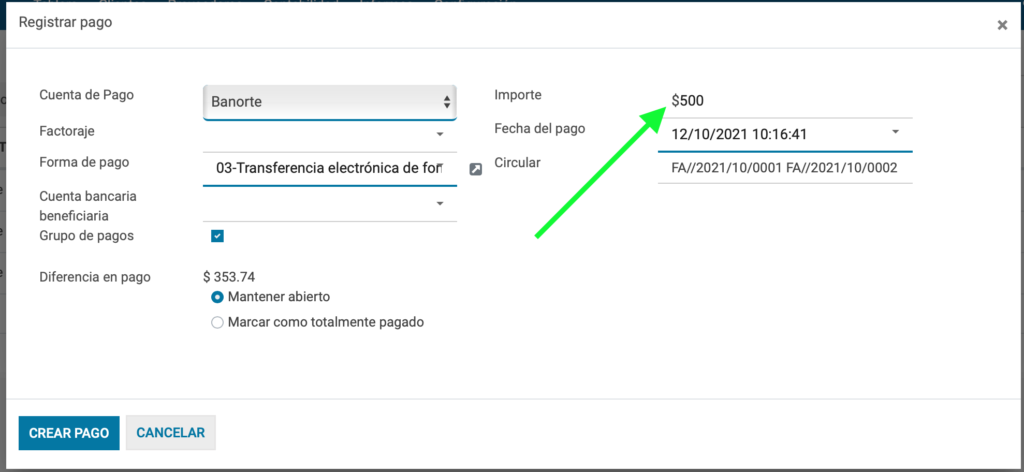
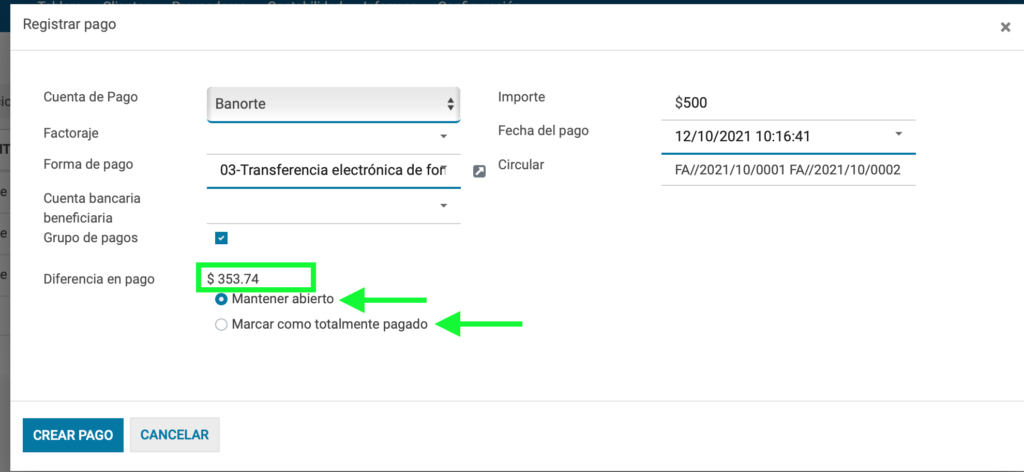
Esto nos muestra otras opciones, donde visualizamos la diferencia que queda del pago y podemos seleccionar si mantenemos abierto para terminar de pagar en otro momento o marcarlo como totalmente pagado con la cantidad digitada.
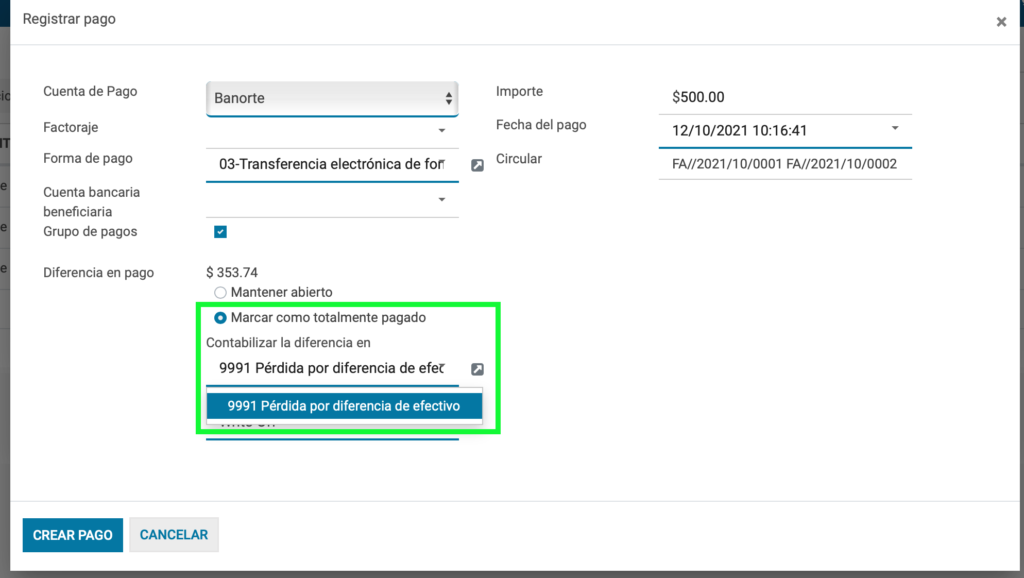
Si se marca la casilla para marcar como totalmente pagado nos aparece una opción donde seleccionamos la cuenta a donde se registrara esa diferencia y se presiona el botón crear pago.
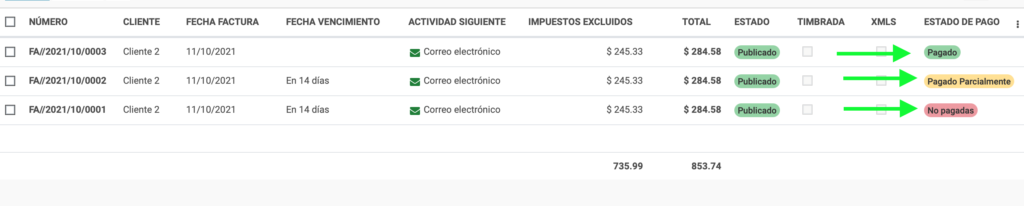
Al marcar la casilla mantener abierto y crear el pago, en la interfaz de facturas visualizamos el estado como pagadas, parcialmente pagado y no pagadas, en este ejemplo es así porque el monto que se registro alcanzó para liquidar una de las facturas y parte de otra y deja la opción de terminar de pagar el restante en otro momento.
Otra manera de realizar un pago en facturas es creando primero el pago independiente y después ligarlo a la factura.
Para esto entramos en contabilidad y seleccionamos del menú clientes > pagos.
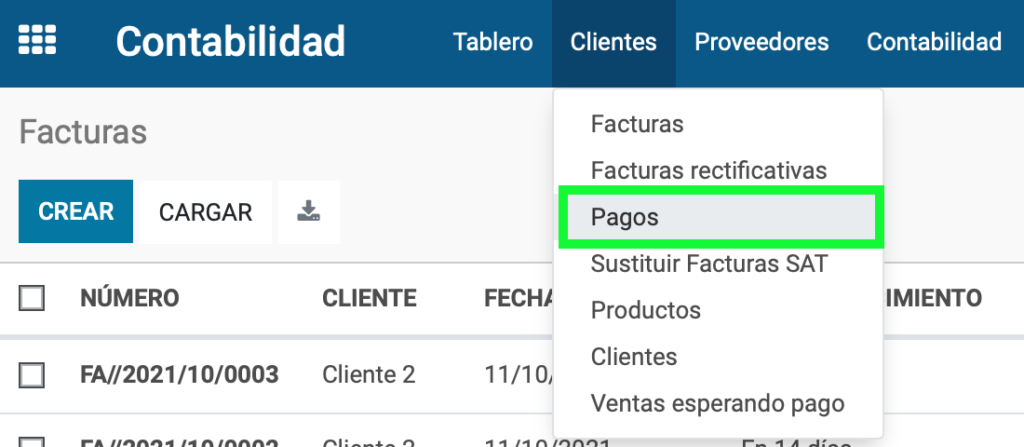
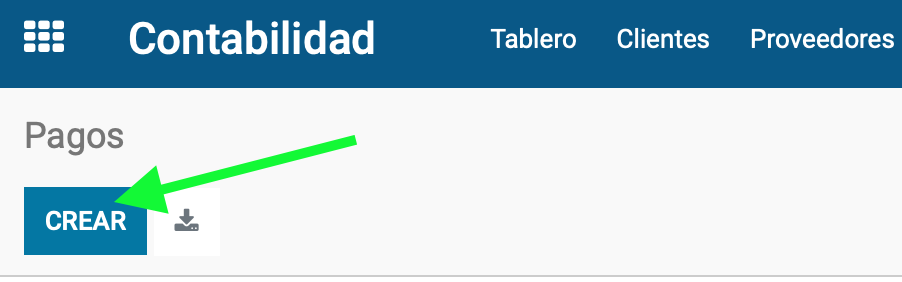
Seleccionamos la opción crear.
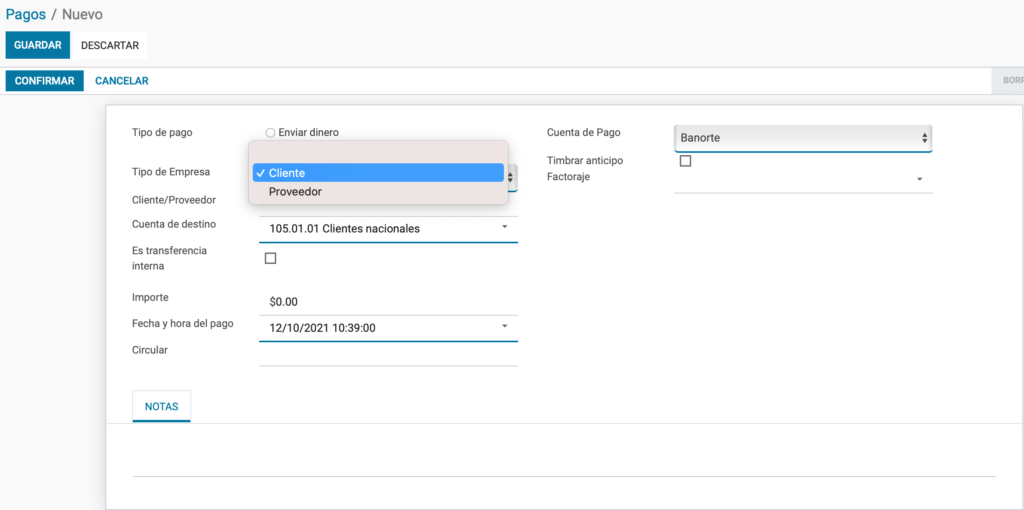
Seleccionamos el tipo de pago, es decir, si es para cliente o proveedor según sea el caso.
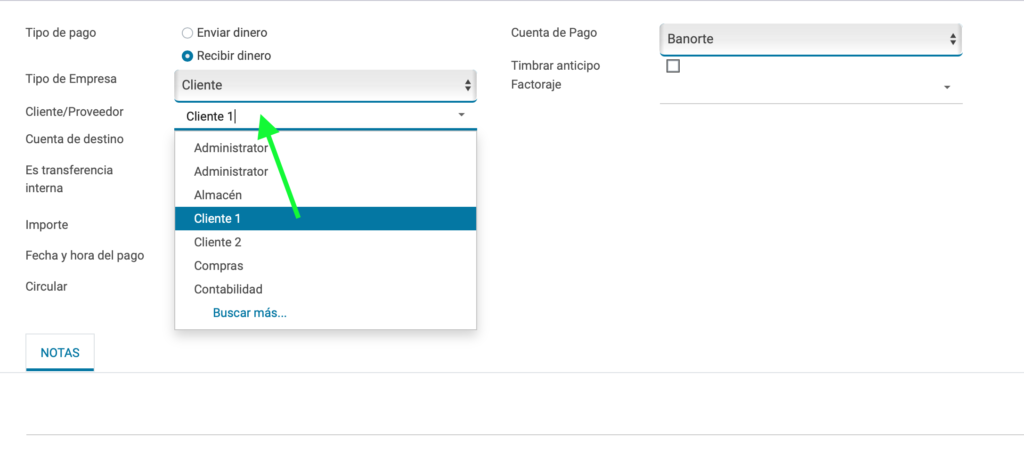
Colocamos el cliente o proveedor para el que se está realizando el pago.
Colocamos el importe, la cuenta de pago y la fecha del mismo.
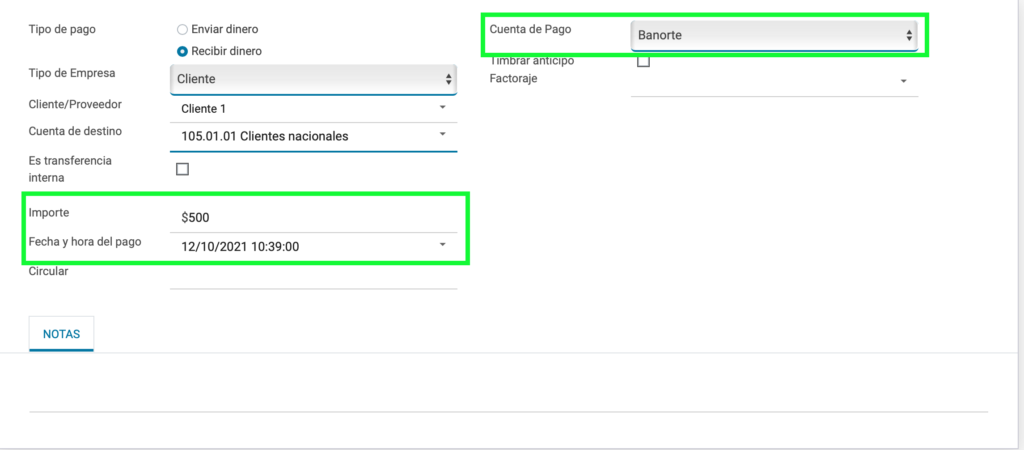
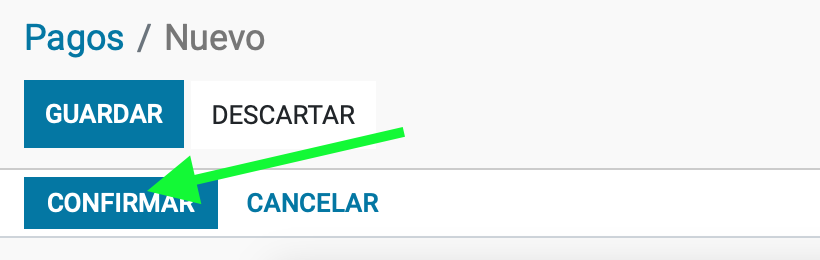
Presionamos el botón confirmar y listo tendremos el pago creado.
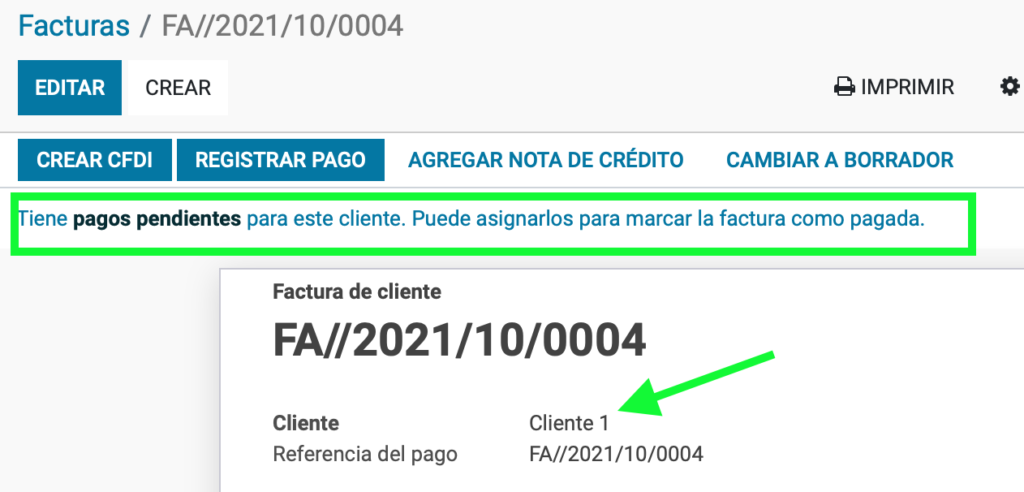
Nos dirigimos a las facturas de cliente y abrimos la factura en la que queremos ligar el pago, al abrirla nos aparece una leyenda porque hay un pago abierto a nombre de ese cliente.
Presionamos el botón añadir.
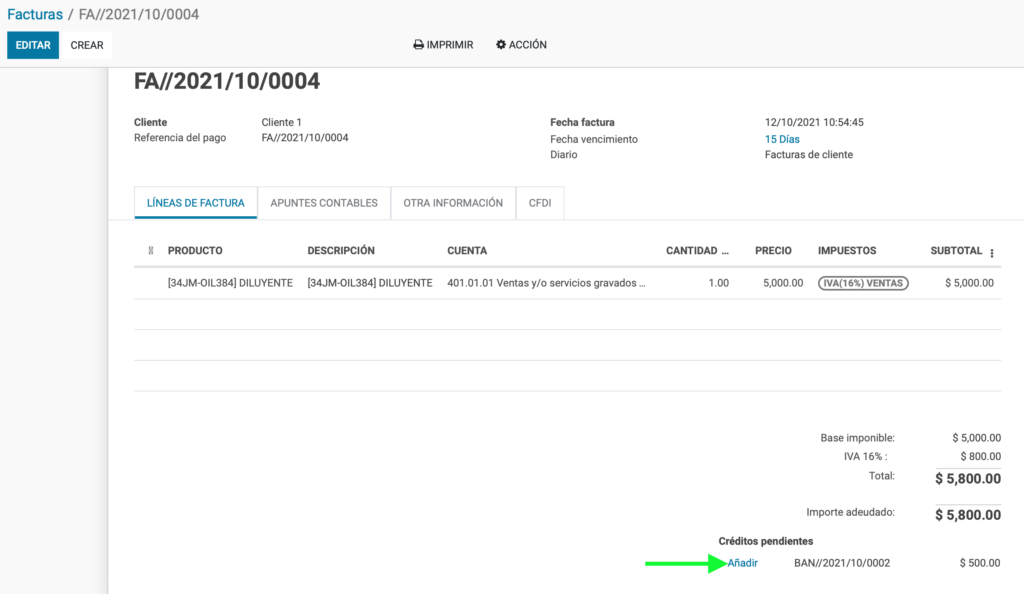
El pago habrá quedado ligado a la factura y descontando el monto del mismo.
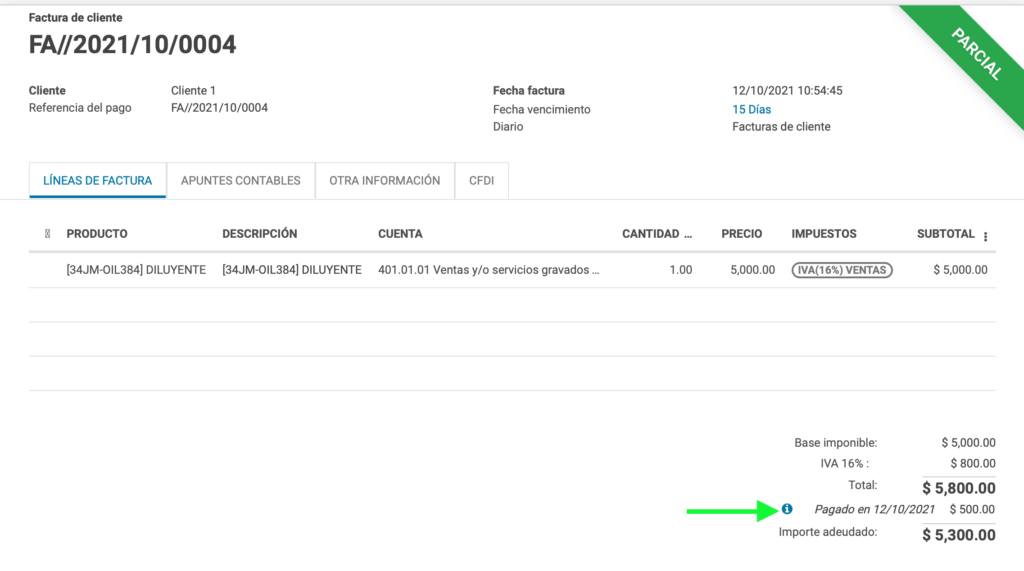
Nos aparece con estatus parcial porque el importe del pago no fue suficiente para liquidar la factura.
NOTAS DE CRÉDITO.
Para agregar una nota de crédito primero abrimos la factura en la cual queremos aplicarla, esto en contabilidad > clientes > facturas.
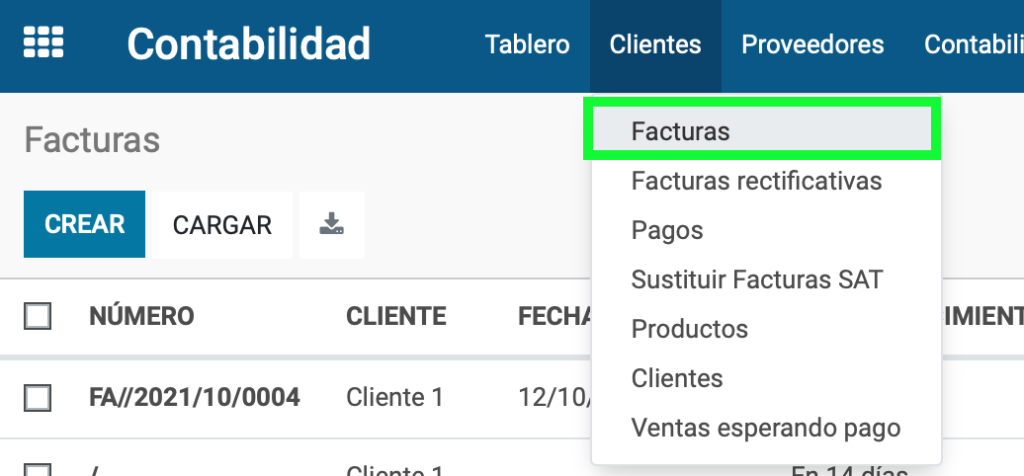
Presionamos el botón agregar nota de crédito.

Colocamos reembolso parcial y seleccionamos la fecha, se puede colocar un motivo si así lo requerimos solo digitandolo sobre el campo.
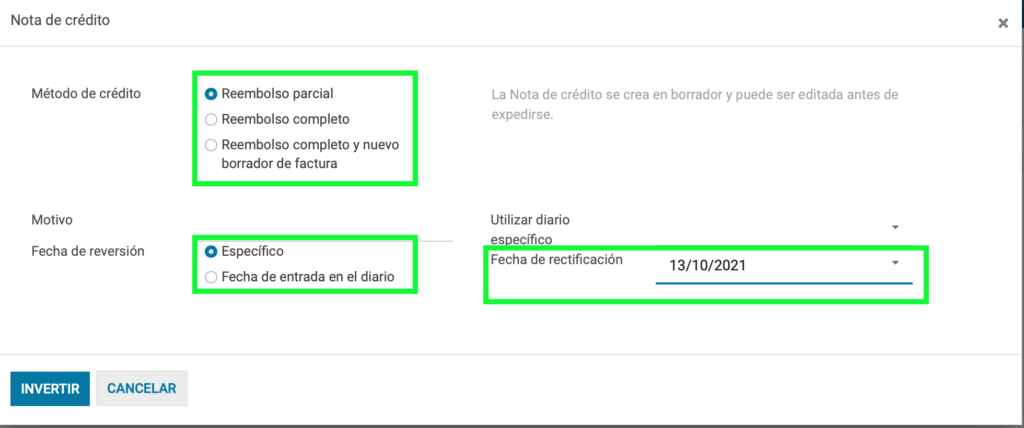
Se presiona el botón invertir.
Nos aparece la nota de crédito como borrador para poder editarla antes de validar.
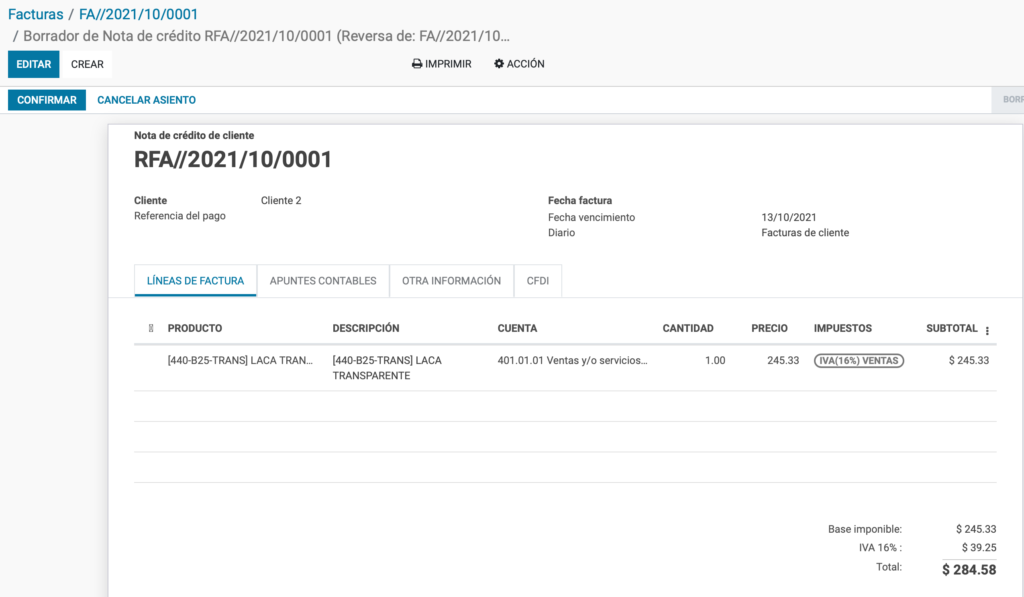
Si toda la información es correcta presionamos el botón confirmar.
Si la nota de crédito se tiene que timbrar debemos hacer el siguiente procedimiento, en la pestaña de CFDI debemos de agregar un tipo de relación y el UUID de la factura origen.
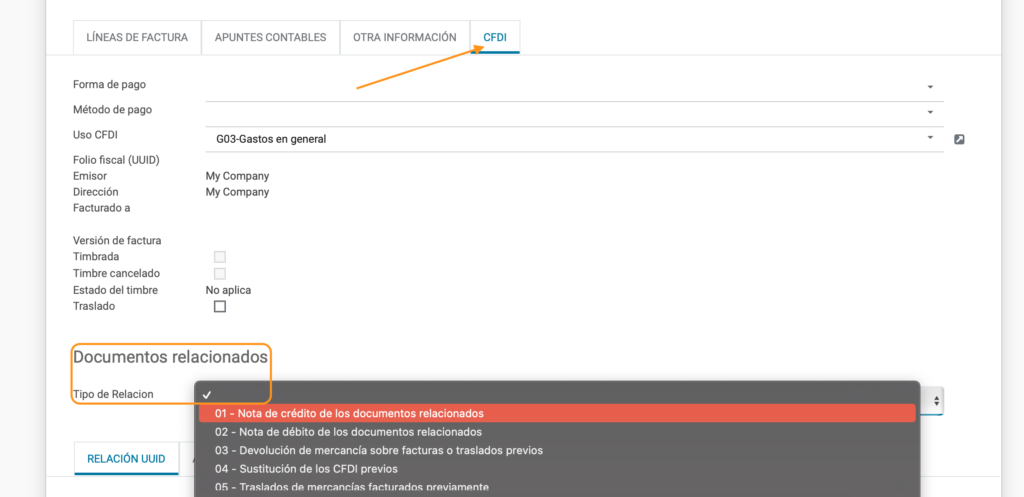
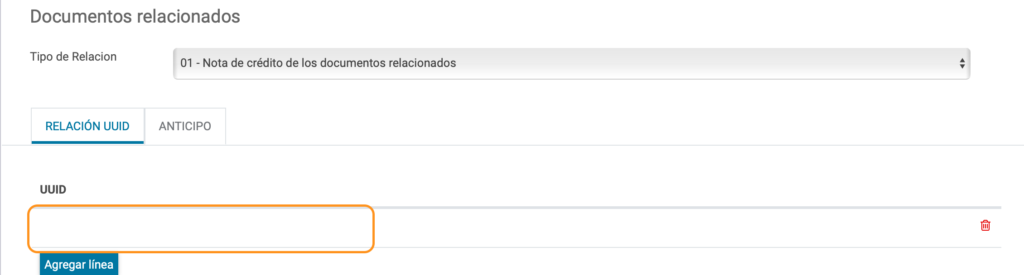
Una vez agregado el tipo de relación, agregar el UUID de la factura que se va a relacionar.
Cuando se tiene todo eso, podemos proceder a crear el CFDI como en una factura normal.