Este módulo es una conexión directa con el SAT, para poder descargar todos los documentos digitales de tu empresa. ¡También se puede hacer ahí mismo la conciliación de los documentos para verificar que todo esté contabilizado y no se nos escape ningún gasto!
Configuraciones iniciales.
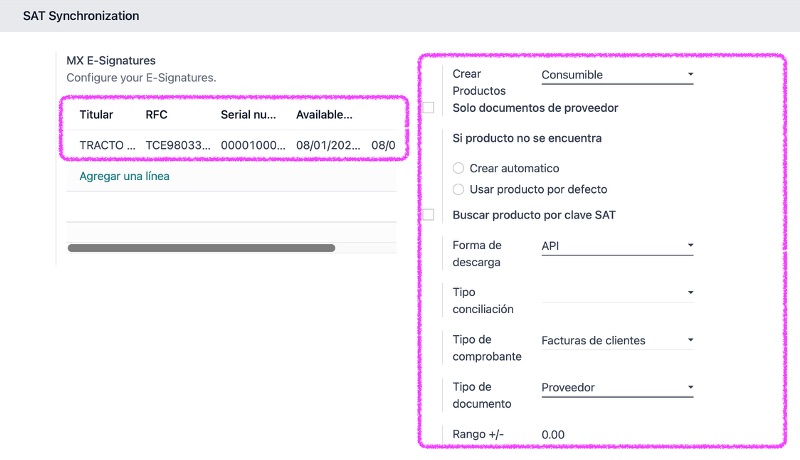
Para poder utilizar esta conexión, es necesario realizar las siguientes configuraciones en la sección de “SAT synchronization”, donde vamos a subir nuestros documentos de FIEL de la empresa o razón social a sincronizar, además de otros campos que muestro a continuación:
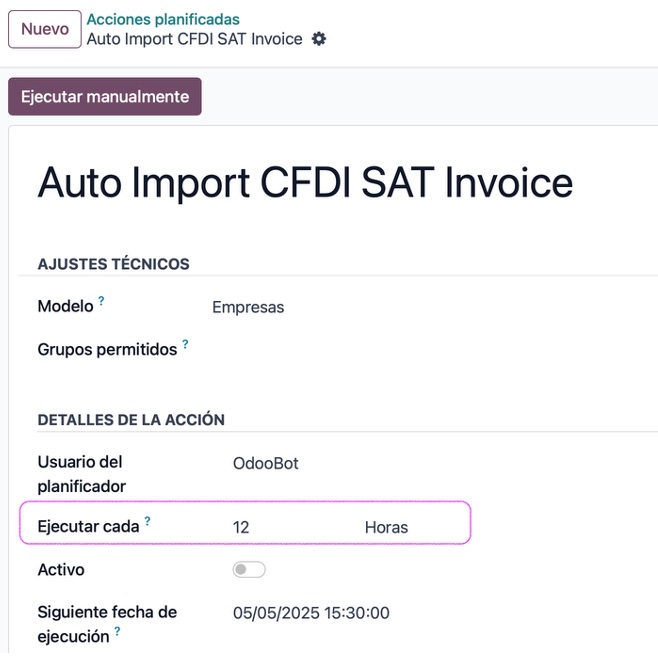
Para poder ejecutarlo hay dos formas: una de forma automática con una tarea planificada y otra es la consulta manual.
Cuando se ejecuta automáticamente, podemos definir cada cuánto queremos traer los documentos, especificado en la tarea planificada.
Una vez que se ejecuta esta tarea, nosotros podemos encontrar los documentos desde contabilidad>ADD >documentos digitales.
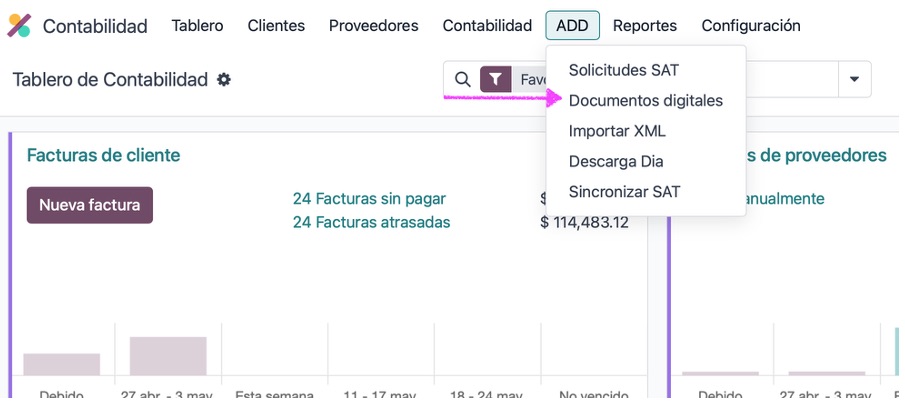
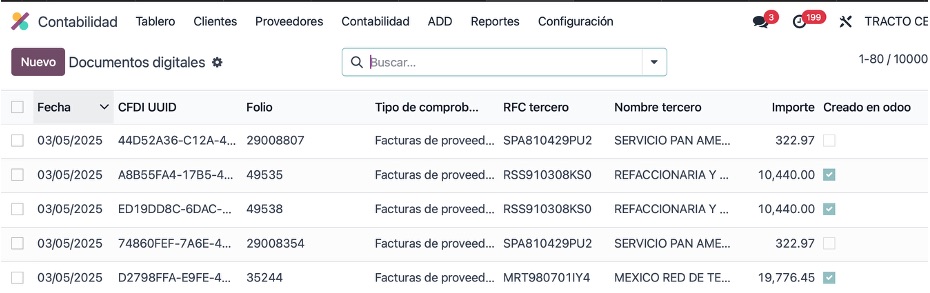
Dentro de esa vista vamos a ver lo siguiente:
En la vista lista vamos a encontrar los datos más esenciales de cada uno de los documentos, como la fecha, el folio fiscal, tipo de comprobante, RFC de tercero, nombre del tercero, importe, y lo más importante, si está ya creado en Odoo o no.
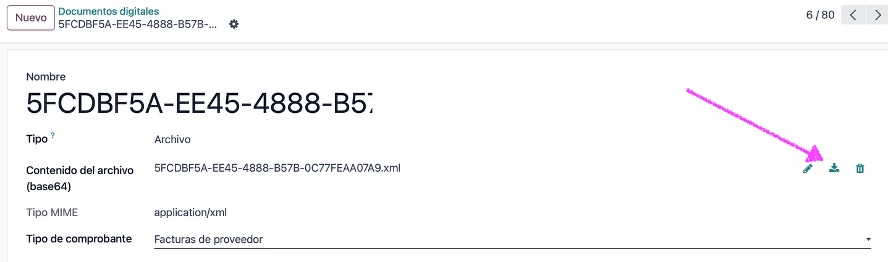
Si nosotros damos clic en alguna de las líneas, nos va a mostrar la siguiente información, donde vamos a poder descargar el XML, directo de Odoo.
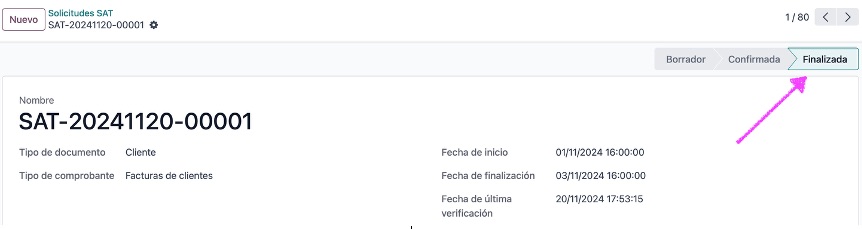
Si nosotros queremos hacer la descarga manual de los documentos, nos vamos a ir al módulo de contabilidad>ADD>solicitudes SAT, y vamos a dar clic en nuevo.
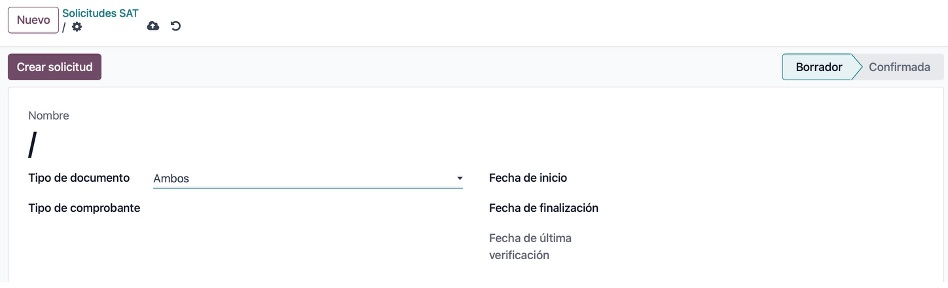
Nos mostrará estos campos para llenarlos.
· Tipo de documento: aquí puede ser ambos, clientes o proveedores, dependiendo de lo que se requiera.
· Tipo de comprobante: es respecto a qué documentos queremos traer, si son facturas de cliente, facturas de proveedor, nota de crédito de cliente, nota de crédito de proveedor, complementos de pago de cliente o de proveedor.
· Fecha de inicio: Fecha en que se requiere iniciar con la solicitud de documentos.
· Fecha de finalización: Fecha donde termina el rango de la solicitud de documentos.
Una vez que llenemos los campos con estos datos, vamos a darle clic en crear solicitud y el estado de nuestro registro cambiará a “Confirmada”.
Igual es importante ver en el campo de “Mensaje” si la solicitud fue aceptada.
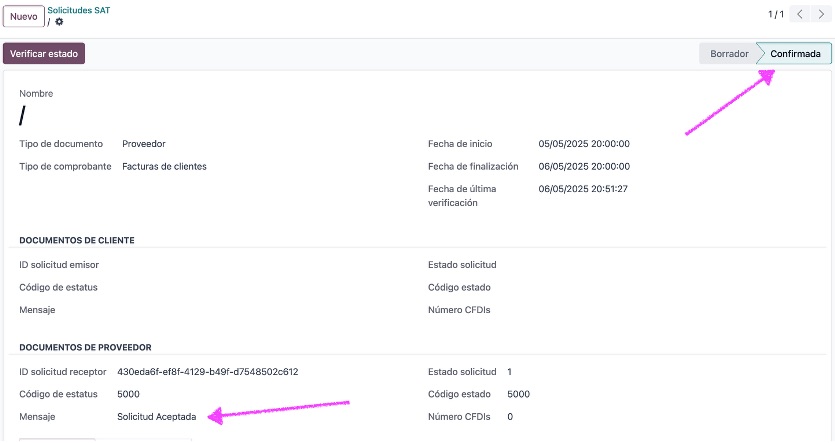
El tiempo de la descarga de los documentos depende de cuántos documentos tenemos en el rango de fecha establecido.
Una vez que la solicitud haya terminado, vamos a encontrar los documentos en la pestaña de documentos dentro del registro de la solicitud.
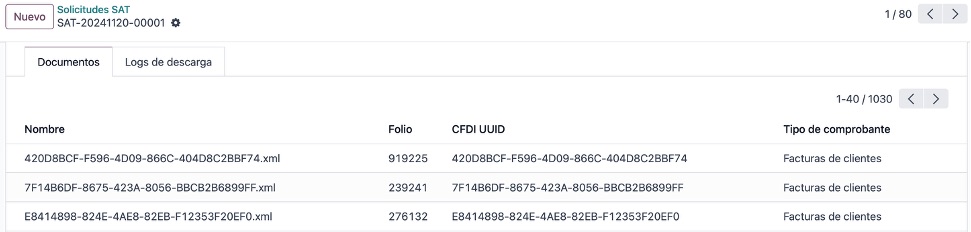
Al igual que el registro, cambia de estatus a “Finalizada”.