📘 ARTÍCULO TÉCNICO
A continuación, te mostramos como realizarlo:

📘 ARTÍCULO TÉCNICO
Dependiendo de la vista en la que nos localicemos podemos tener los siguientes reportes/información;
· En la primera vista denominada “Kanban”, veremos el detalle de los colaboradores en un recuadro con la información esencial (fotografía, nombre, puesto de trabajo, correo y electrónico).

La siguiente denominada “vista lista”, podemos descargar un reporte en formato csv/ xlsx y a su vez poder identificar los datos en forma de lista.

Para realizar la exportación de un reporte, lo que se debe de realizar es una vez colocado en la “vista lista”, seleccionar los nombres de los colaboradores de los cuales queremos exportar el reporte.
Seguido de esto, vamos a localizar el botón de “acciones” seguido del submenú llamado “Exportar”.

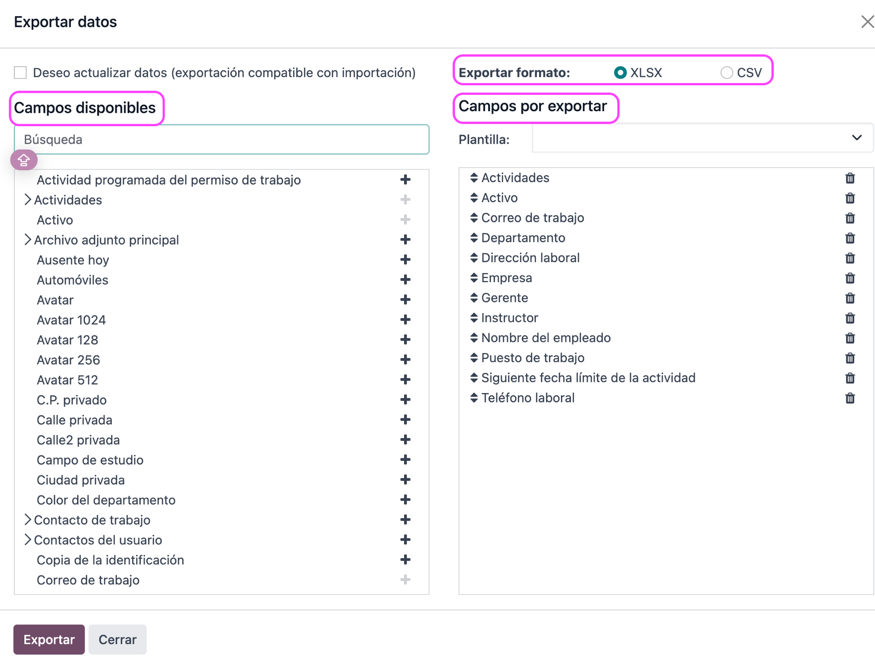
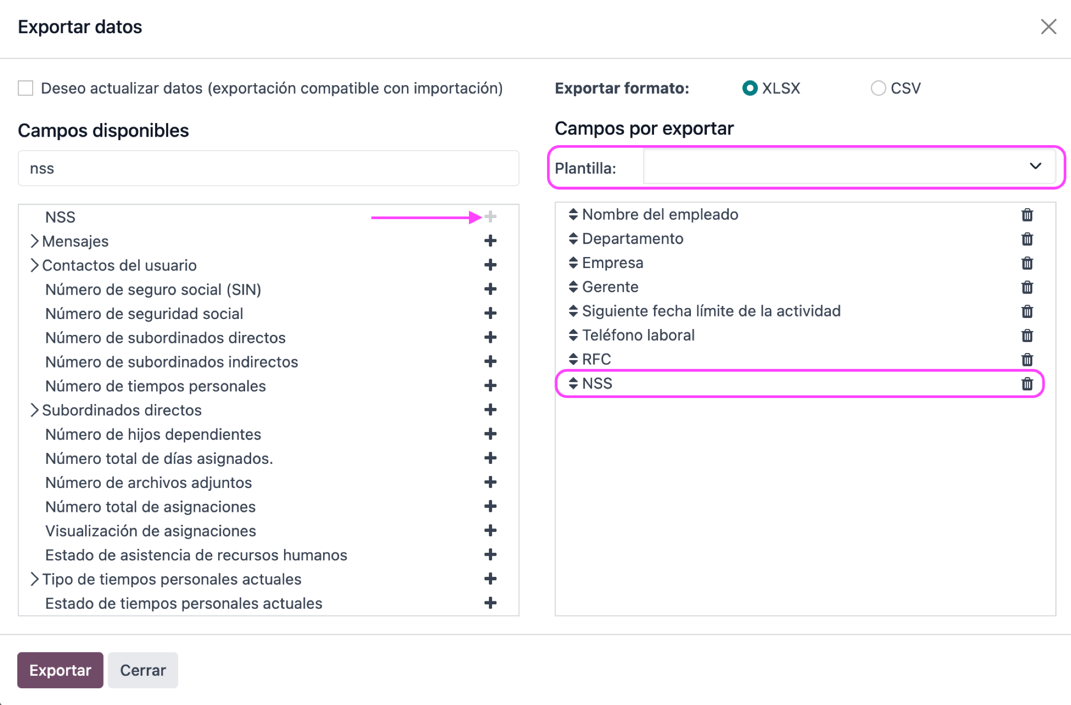
Al darle clic al botón de “Exportar” lo que hará el sistema, es mostrar un asistente en el cual se puede seleccionar que datos requiere en cada una de las columnas de la hoja de cálculo a generar.
En la columna del lado derecho se colocará lo que se requiere visualizar en el reporte y el orden en el que se requieren los datos.
La columna izquierda, hace mención a cada uno de los datos disponibles para seleccionar y poder ordenarlos en la columna derecha, para poder seleccionar el dato de interés, será necesario darle clic en el icono de +.
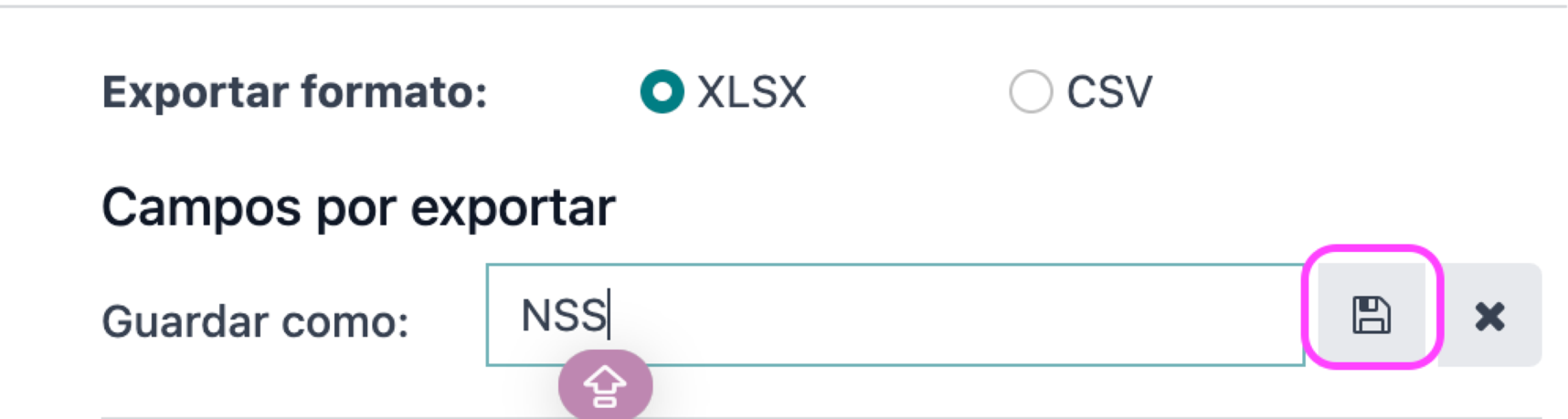
⚡ Nota: ¡Incluso se puede guardar la plantilla!, para que con un solo clic puedas sacar el reporte de la manera en la que más te agrade.
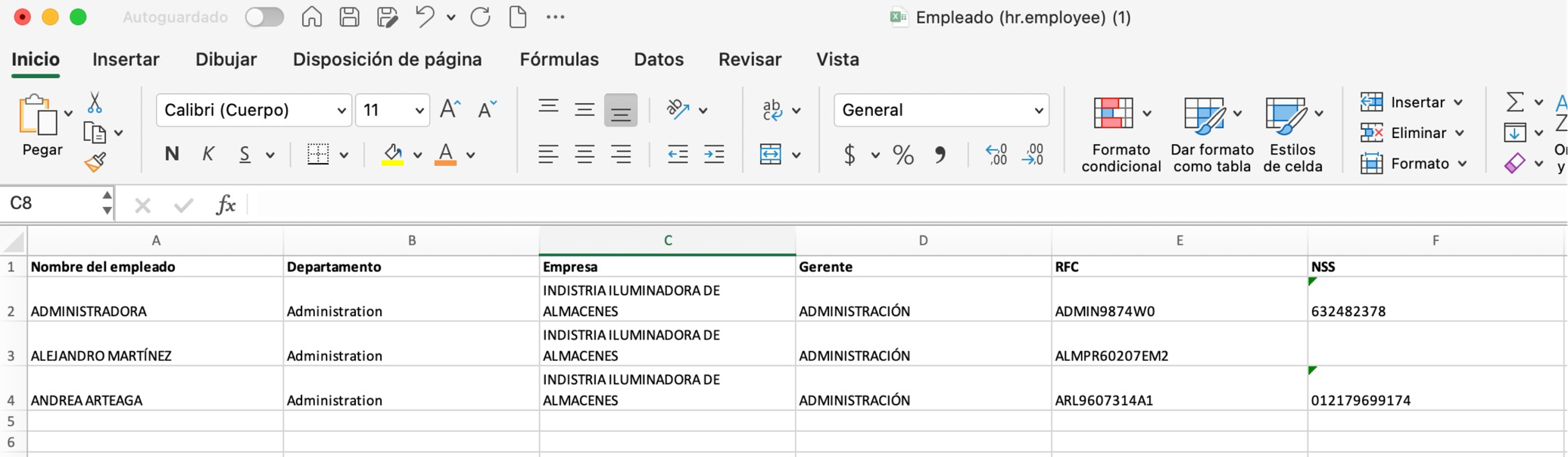
El reporte podrás descararlo dándole clic al botón inferior derecho “Exportar”, se generará en el formato de tu preferencia xlsx y/o csv.
¿Ves qué sencillo es? Acabas de generar un reporte personalizado con la información que cargaste directamente a Odoo.
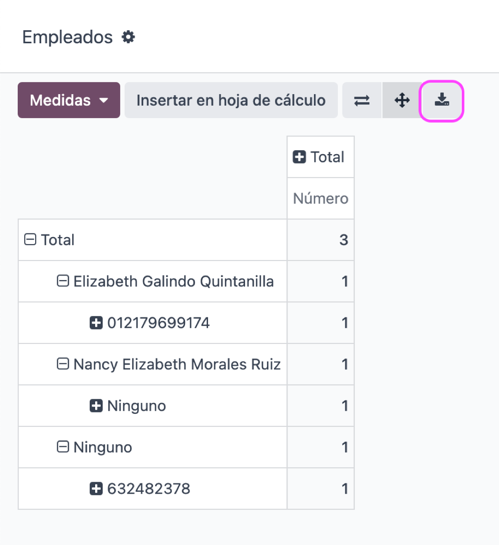
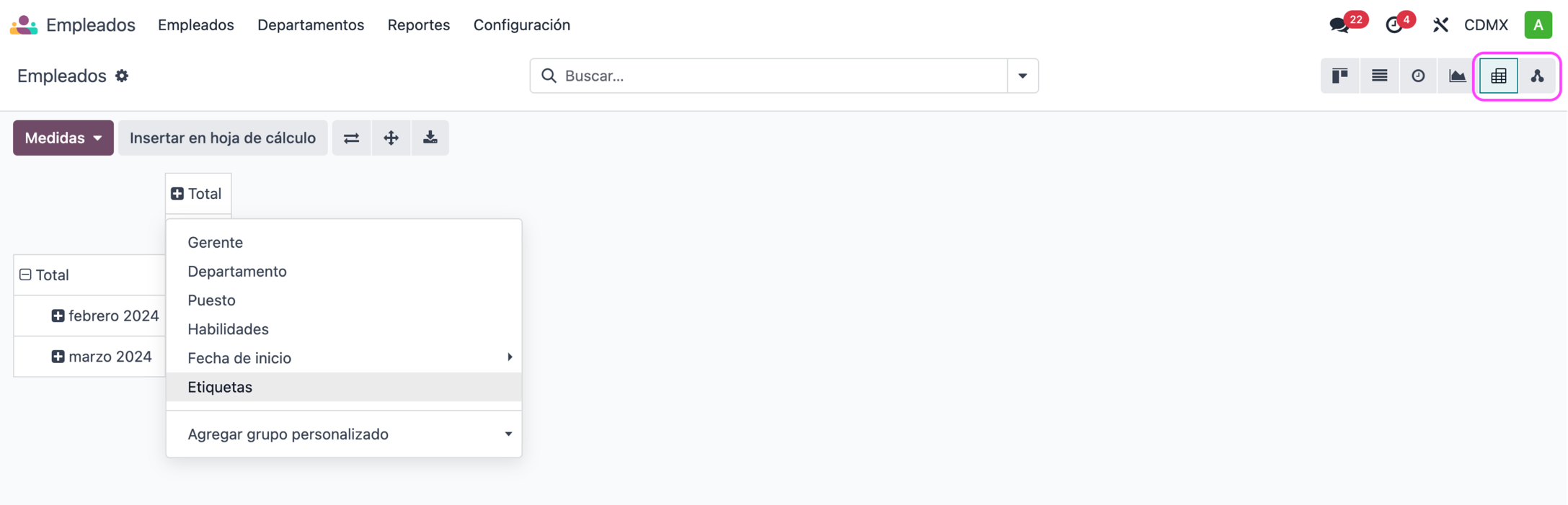
· En la vista de “Tabla dinámica” podrás generar un reporte más específico y a su vez con la información que tengas cargada en tu ERP favorito.
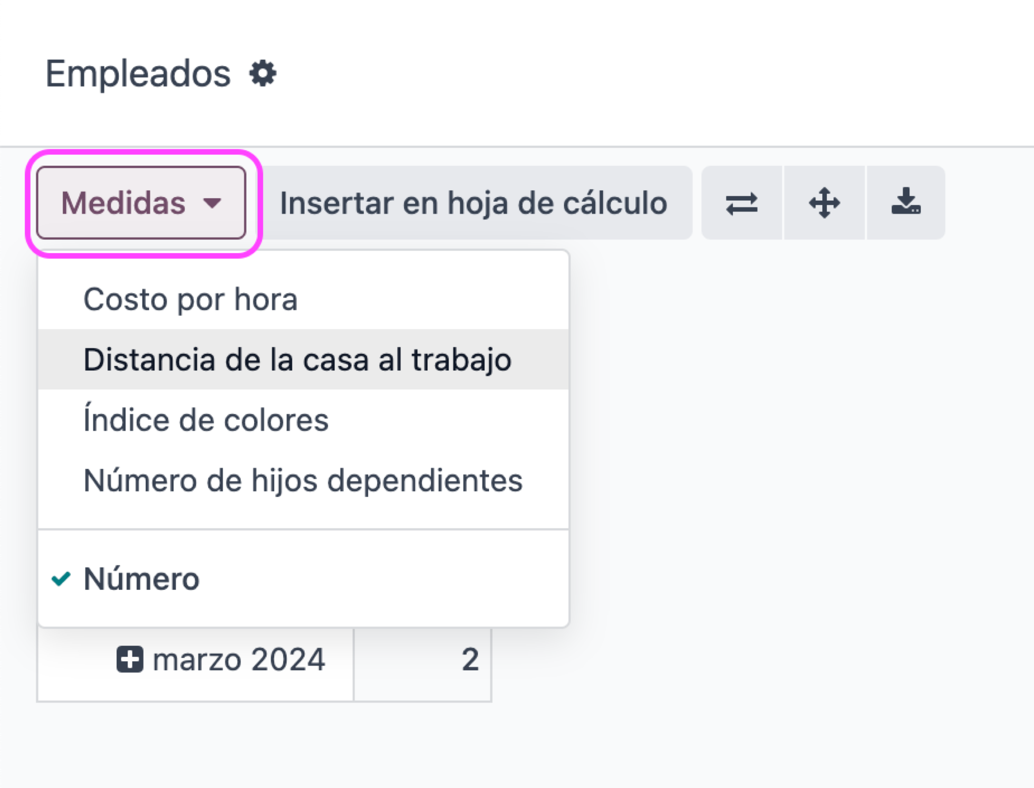
Lo que haremos será seleccionar en medidas las columnas de tu interés, puedes darle clic a más de una.
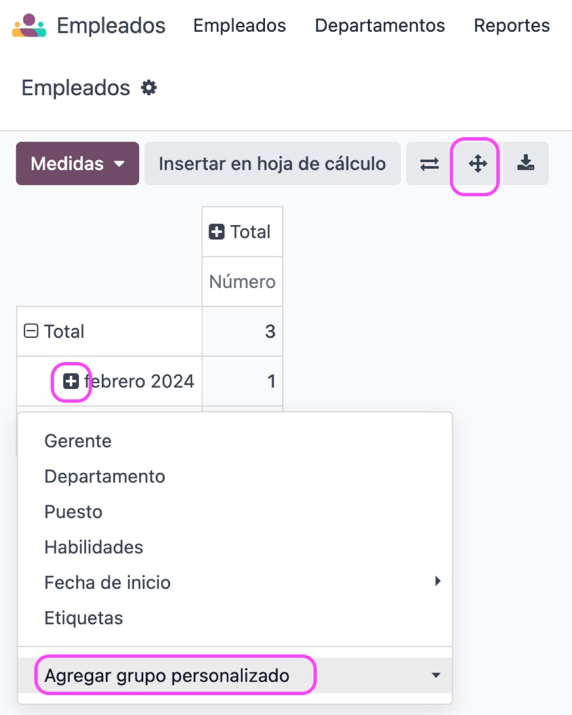
A su vez, dependiendo de la forma en la que requieras el reporte, podrás agregar las líneas que saldrán en el reporte dándole clic al +, lo que hará será mostrar un desplegable en el podrás localizar más detalles que te ayudaran a generar tu tabla dinámica.
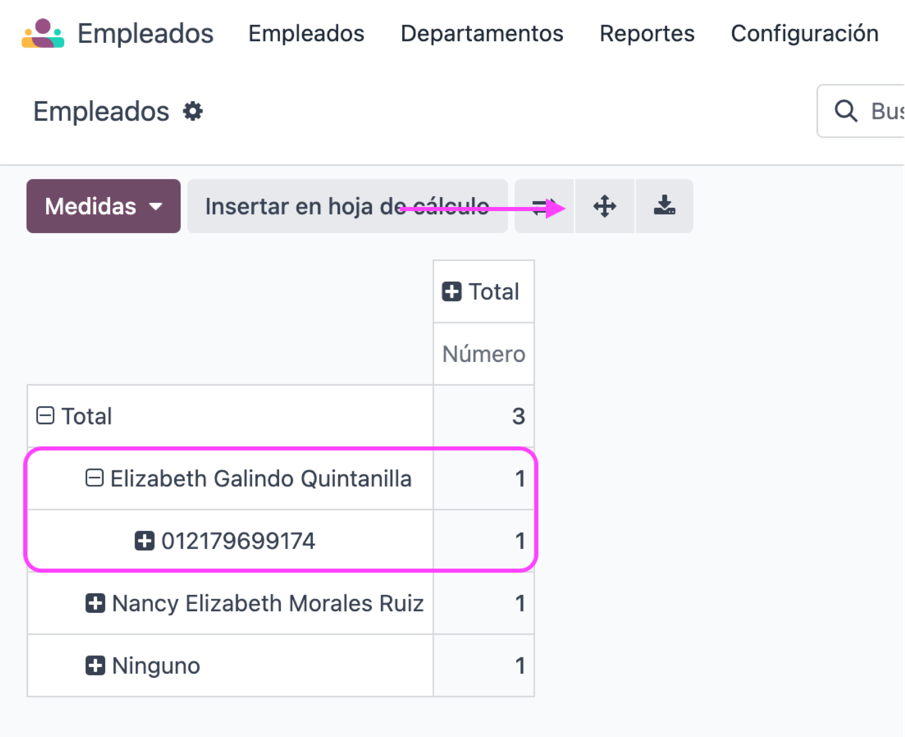
Puedes expandir tu selección para que esta no sólo sea vea en tu primer dato, es decir, le darás a todas tus opciones el mismo argumento.
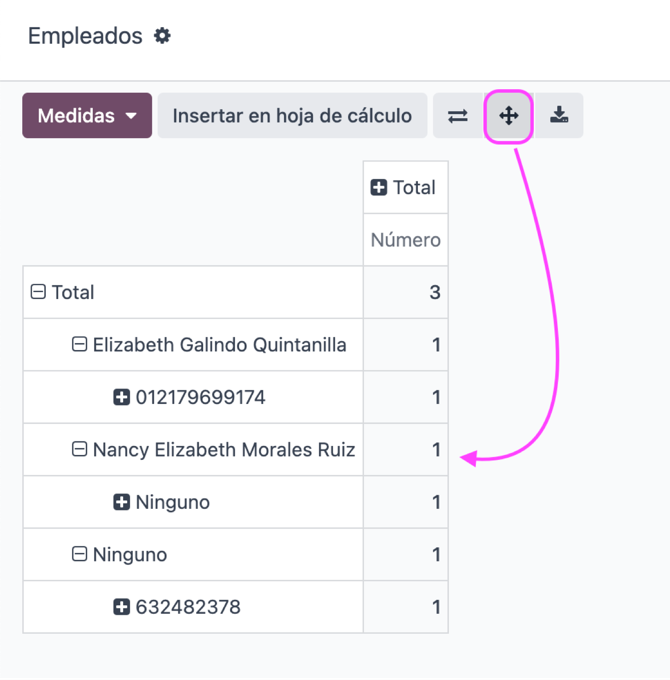
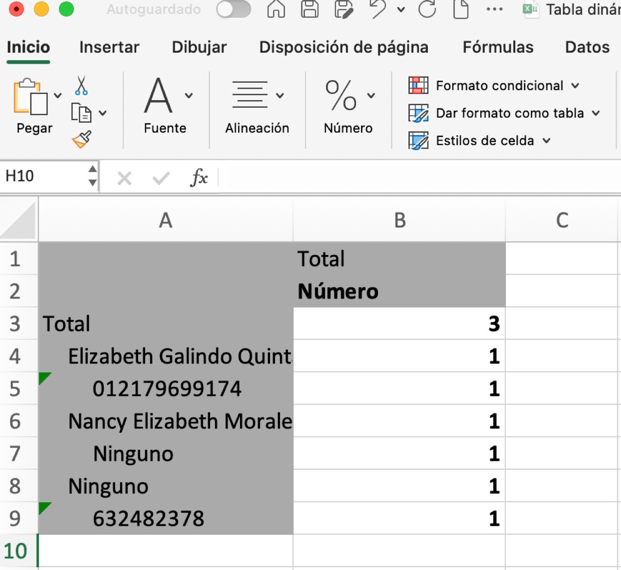
¡El reporte que se generó de forma exitosa!, podrás exportarlo directamente en formato xlsx.