📘 ARTÍCULO TÉCNICO
🔹 Características destacadas del módulo de Encuestas en Odoo v18
📘 ARTÍCULO TÉCNICO
1. Diseño de formularios fácil e intuitivo
¿Cómo acceder?
- Ve a Aplicaciones > busca e instala el módulo “Encuestas” si aún no lo tienes.
- Luego, ve a Encuestas > Nuevo.
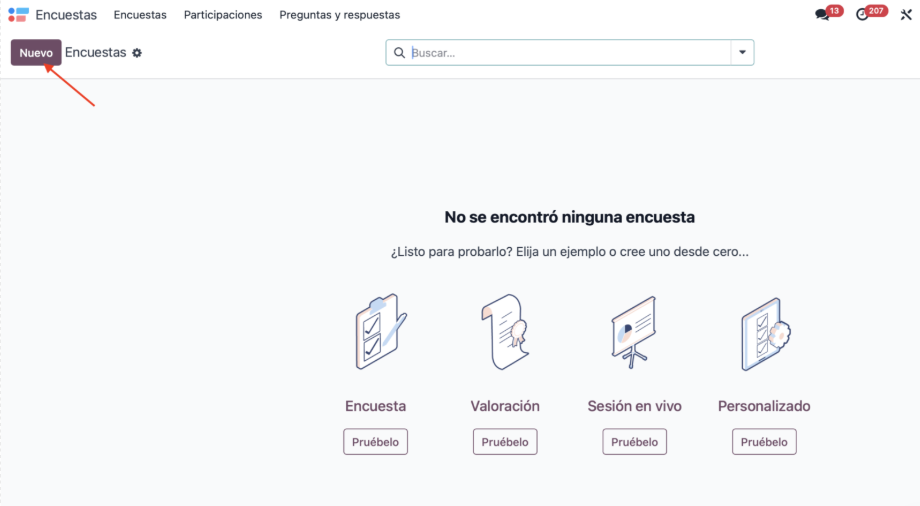
¿Qué hacer?
- Escribe un título y una descripción breve.
- Usa el constructor de formularios tipo drag-and-drop para añadir preguntas.
- Puedes agregar páginas, secciones y activar saltos condicionales en la parte inferior de cada pregunta.
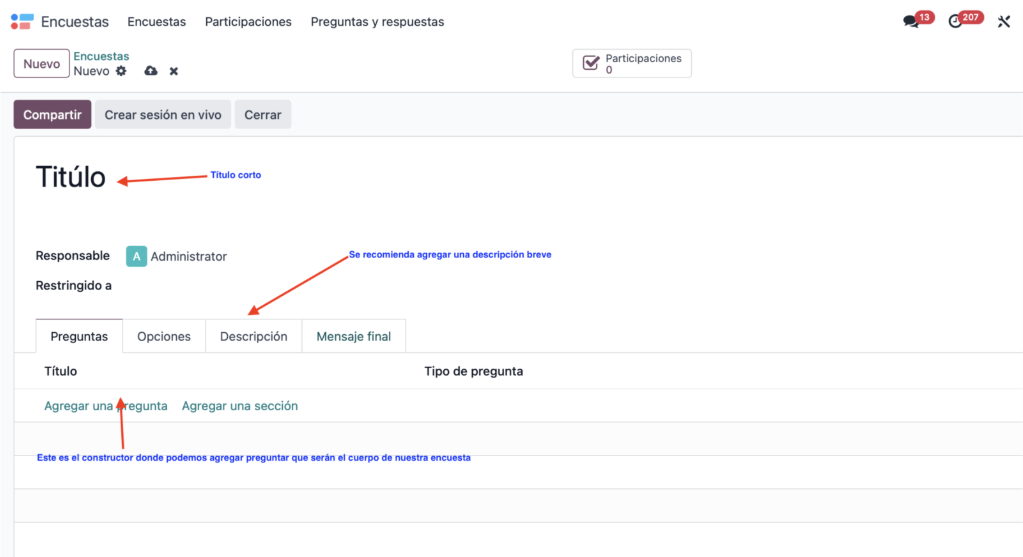
Consejo: Usa los botones de “Agregar sección” para estructurar mejor formularios largos y mejorar la experiencia del usuario.
2. Tipos de preguntas disponibles
¿Cómo añadirlas?
- Al crear una encuesta, haz clic en Agregar una pregunta.
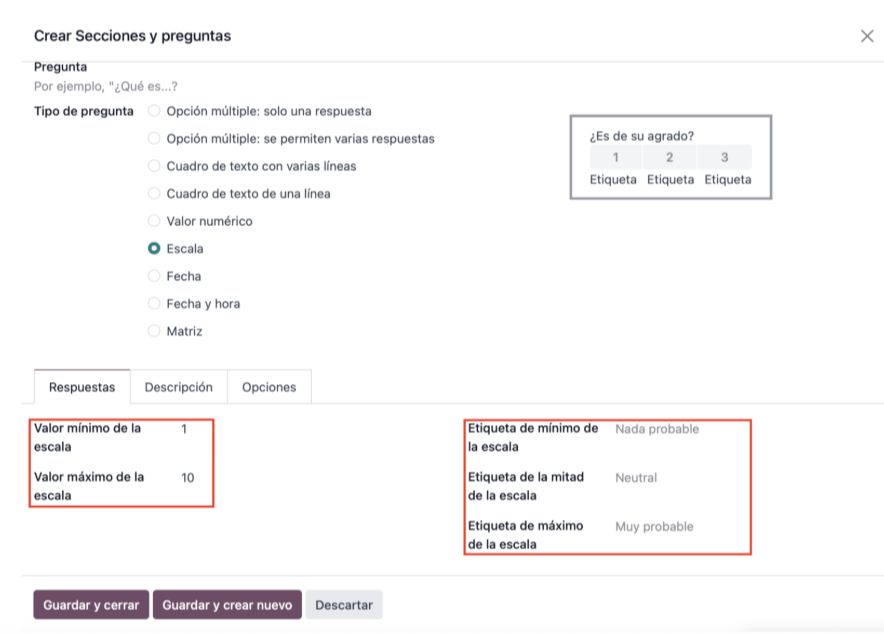
- Selecciona el tipo de pregunta: selección única, múltiple, texto, numérico, escala de satisfacción, matriz, etc.
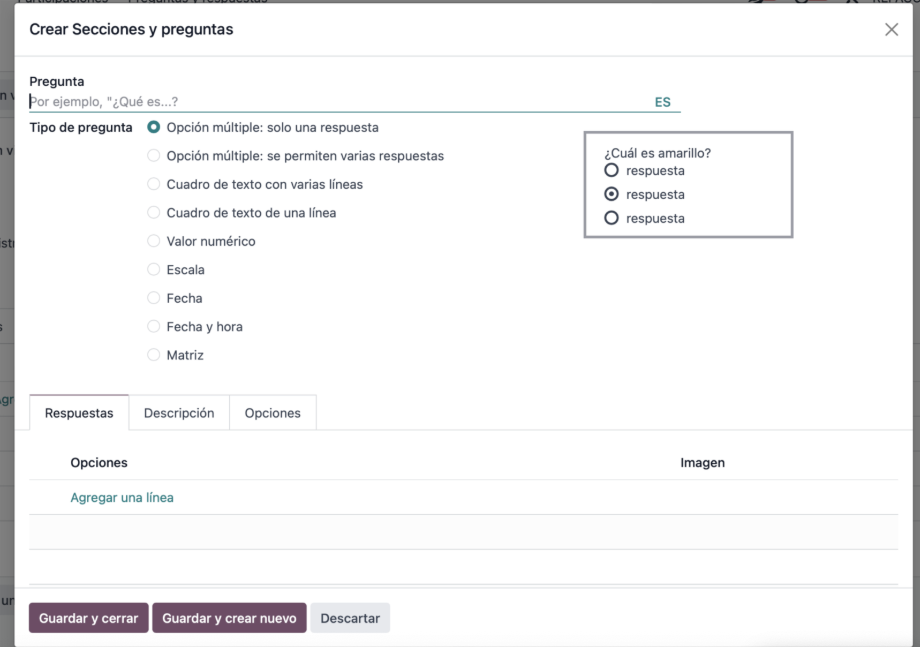
Opciones útiles:
- Marca si es obligatoria, si se permite comentario adicional o si deshabilita opciones después de responder.
📌 Ejemplo: Para una evaluación de satisfacción, puedes usar una escala de 1 a 10 o una carita feliz/triste.
3. Accesibilidad y control
¿Dónde configurar?
- Al editar la encuesta, abre la pestaña Opciones.
Configura:
- Si la encuesta será pública o privada.
- Si el acceso será por enlace o solo por invitación.
- Define si deseas limitar el número de respuestas o establecer una fecha de cierre.
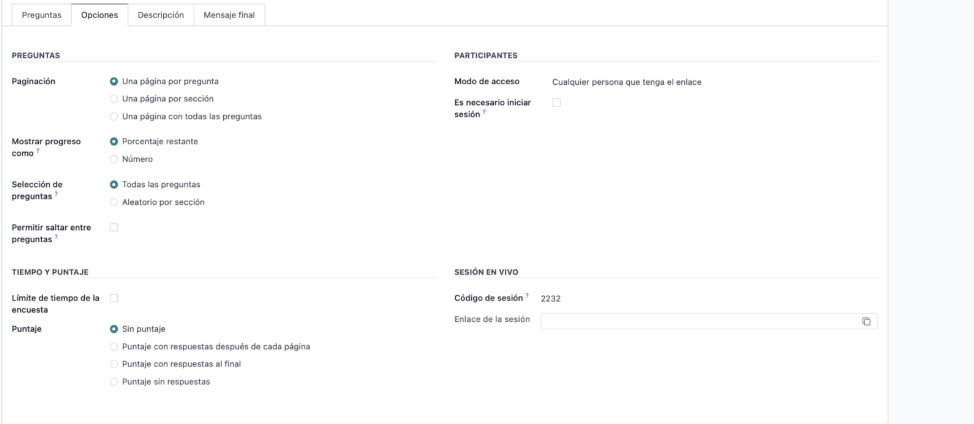
Tip: Las encuestas privadas son útiles para formularios internos como evaluaciones de desempeño.
4. Análisis en tiempo real
¿Dónde verlo?
- Ingresa a Encuestas > elige una encuesta ya respondida > pestaña Respuestas.
¿Qué se puede hacer?
- Ver resultados de forma gráfica (pastel, barras, porcentajes).
- Exportar a Excel, PDF o tabla.
- Filtrar por usuario, pregunta o fecha.
💡 Consejo: Usa esta función para presentar resultados a la dirección o hacer análisis posteriores por equipo o departamento.
5. Automatización e integración
¿Cómo conectar con otros módulos?
- Cuando creas una encuesta, puedes vincularla a empleados, CRM o eLearning.
- Desde Evaluaciones de Empleados, selecciona una plantilla basada en encuestas.
- Desde una campaña de Marketing Automation, añade un paso para enviar una encuesta tras una oportunidad ganada.
- Desde eLearning, puedes seleccionar encuestas como herramienta de evaluación.
Beneficio: Automatiza la recolección de retroalimentación sin depender de acciones manuales.
🔹 Opciones clave al crear una encuesta
Cuando estás en la vista de edición de encuesta, configura:
- Título y descripción clara.
- Modo de presentación: por página (una pregunta a la vez) o todo en una sola vista.
- Lógica condicional: al añadir una pregunta, usa “Ir a la pregunta” en función de la respuesta.
- Límite de tiempo o fecha de cierre desde la pestaña Opciones.
- Mensaje personalizado desde la pestaña Agradecimiento.
- Permitir múltiples respuestas desde la pestaña Opciones.
🔹 Opciones clave al crear una encuesta
- Título y descripción.
- Modo de presentación (una pregunta por página o todas juntas).
- Lógica condicional para mostrar preguntas según respuestas previas.
- Límite de tiempo de respuesta o fecha de cierre.
- Mensaje personalizado tras enviar encuesta.
- Permitir varias respuestas por persona o no.
💡 Casos de uso recomendados
- Encuestas de satisfacción postventa
- Formulario de alta de proveedores
- Evaluaciones de clima organizacional
- Tests y exámenes en capacitaciones
- Formularios de retroalimentación en eventos
🌟 Mejores prácticas para encuestas efectivas
- Mantén las preguntas claras y concisas
- Usa escalas o opciones cerradas cuando quieras analizar con rapidez.
- Aprovecha la lógica condicional para formularios inteligentes.
- Publica en el momento adecuado para obtener mejores tasas de respuesta.
- Usa los reportes para tomar decisiones concretas.