Instalación y configuración de los módulos de timbrado para Odoo Comunidad 19
Esta guía describe, paso a paso, cómo instalar y configurar los módulos de timbrado CFDI 4.0 de Exdoo sobre Odoo Comunidad 19, desde la carga de los módulos en el servidor hasta la emisión de su primera factura fiscal en producción.
Carga de los módulos en el servidor
Los módulos pueden descargarse desde nuestra página web. Al descomprimir el paquete obtendrá las dos carpetas siguientes:
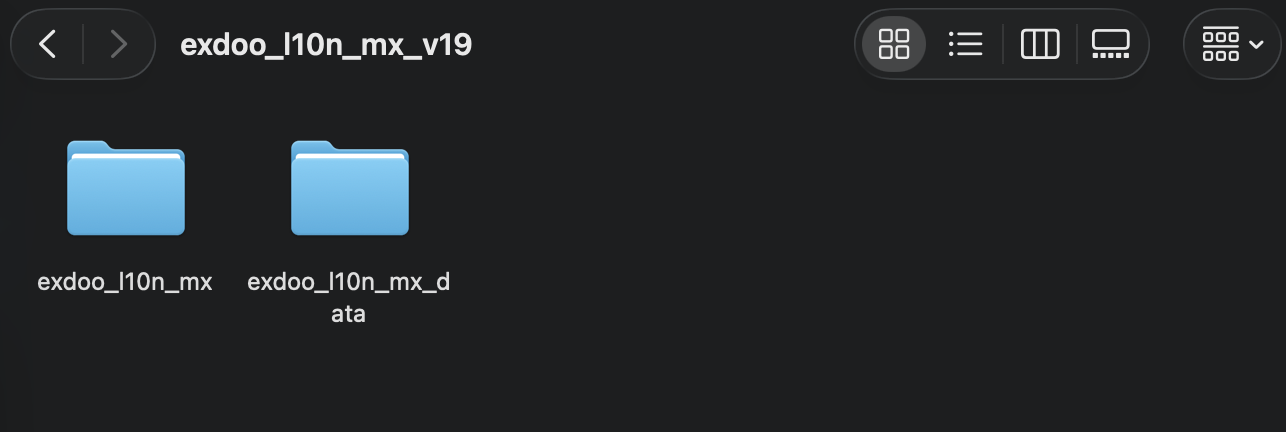
Ambas carpetas deben colocarse en el directorio de addons personalizados de Odoo. Su ubicación depende del método de instalación; en una instalación estándar suele encontrarse en /opt/odoo/addons.
Con los módulos en su lugar, reinicie el servicio de Odoo:
A continuación, instale las dependencias de Python que requieren los módulos:
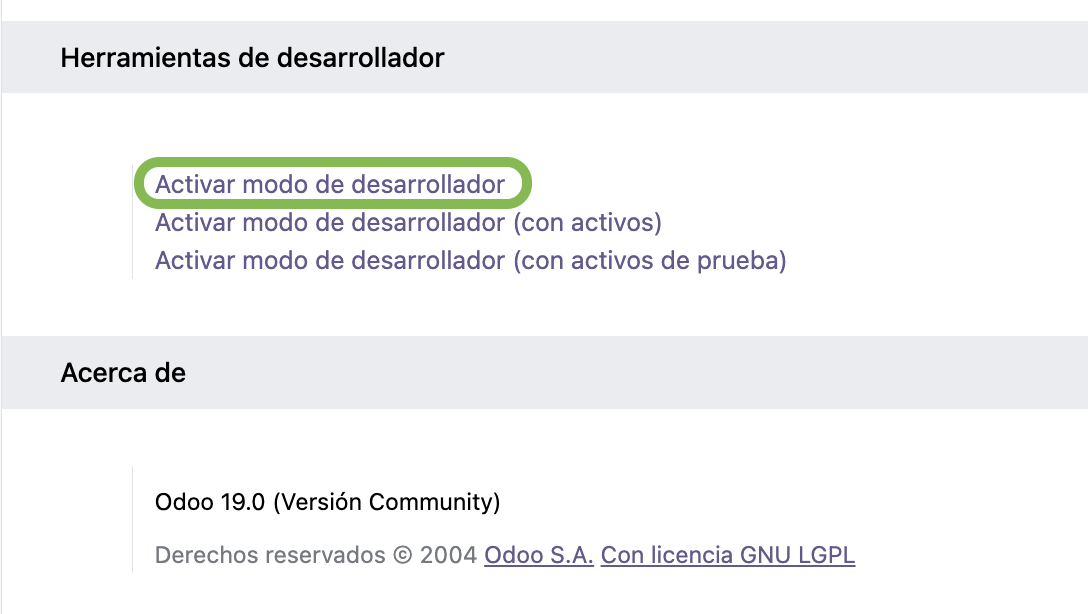
Para que Odoo reconozca los módulos recién cargados es necesario activar el modo desarrollador, disponible en Ajustes › Ajustes generales, en la parte inferior de la pantalla.
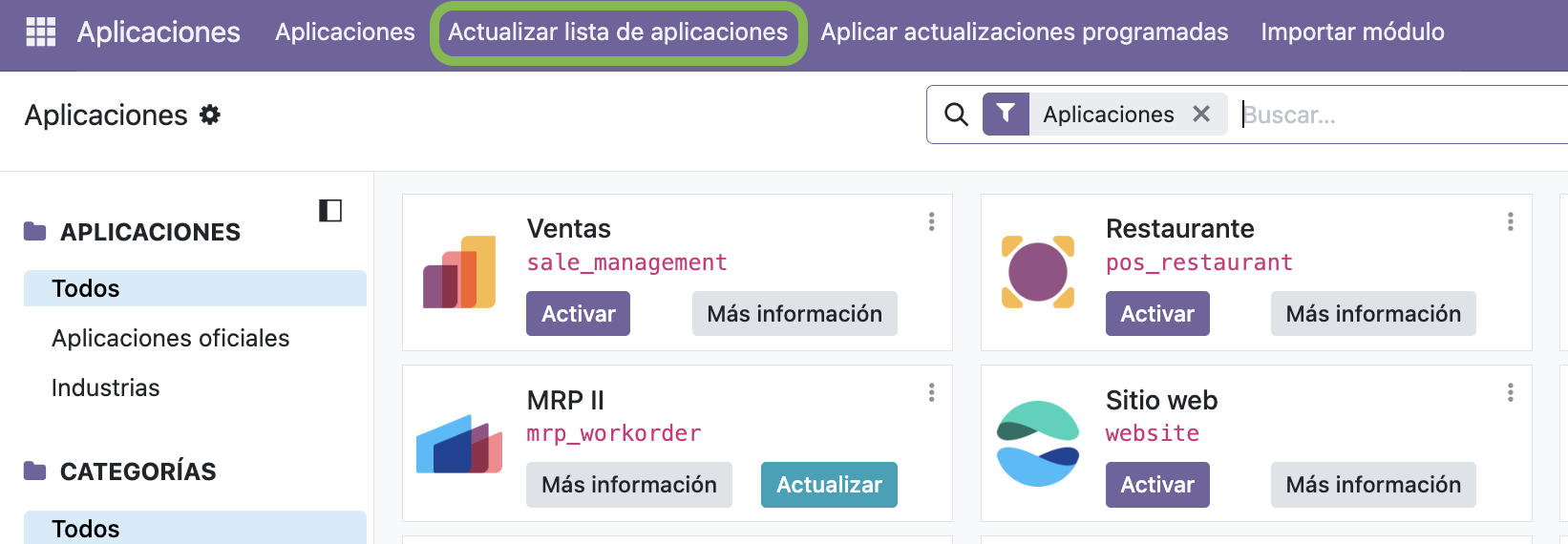
Desde el menú Aplicaciones, actualice la lista de aplicaciones disponibles para que el sistema indexe los nuevos módulos.
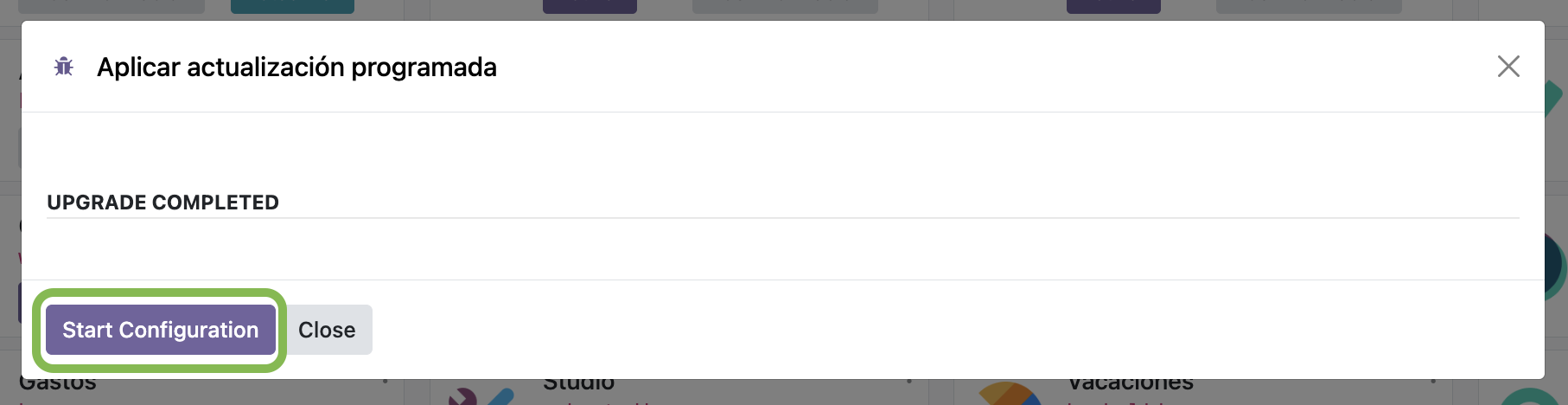
Al concluir el proceso, ambos módulos aparecerán en la vista de Aplicaciones.

Datos fiscales de la empresa
El primer ajuste consiste en completar los datos fiscales de la empresa emisora, desde Ajustes › Empresas, tal como se muestra a continuación.
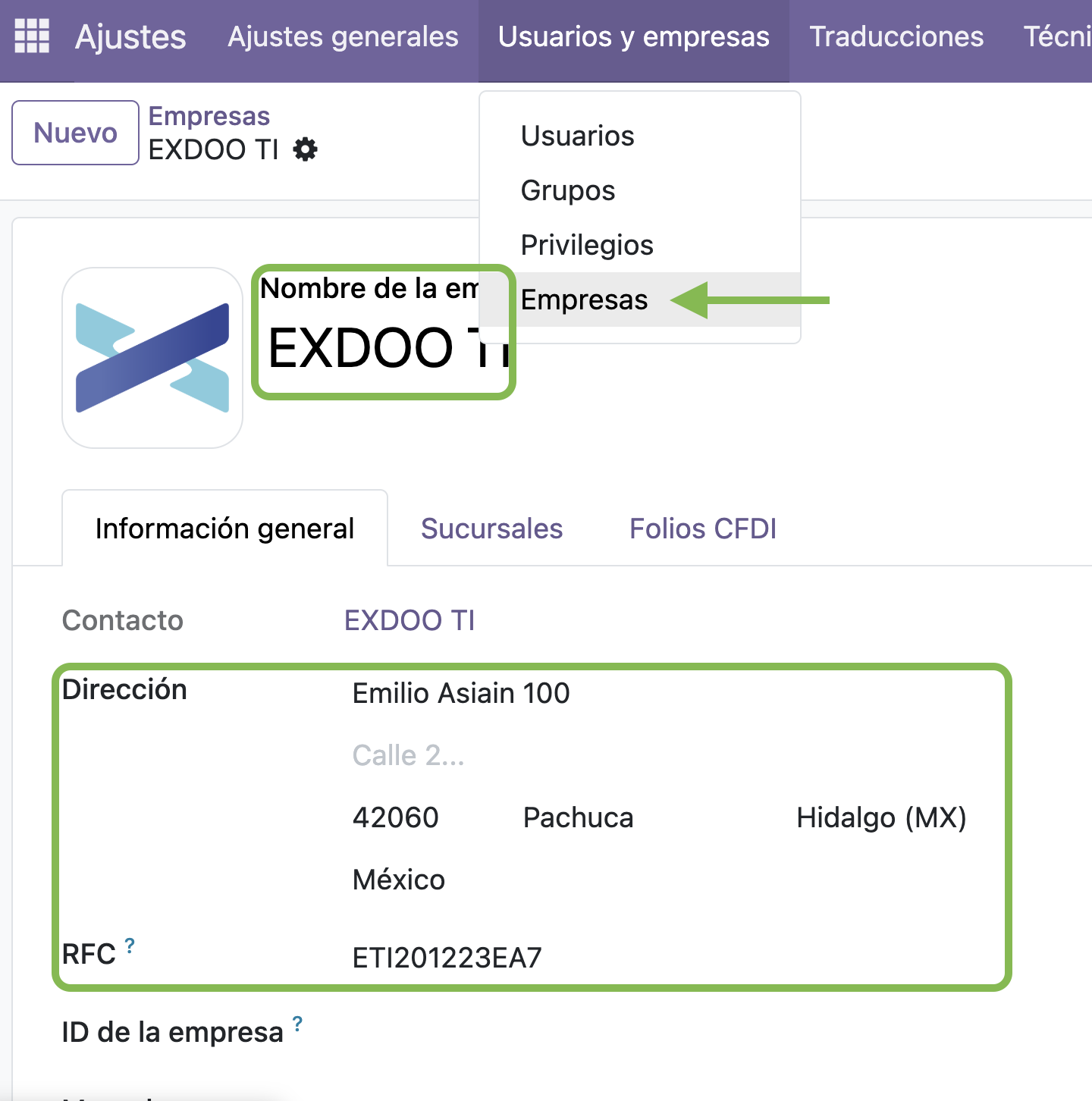
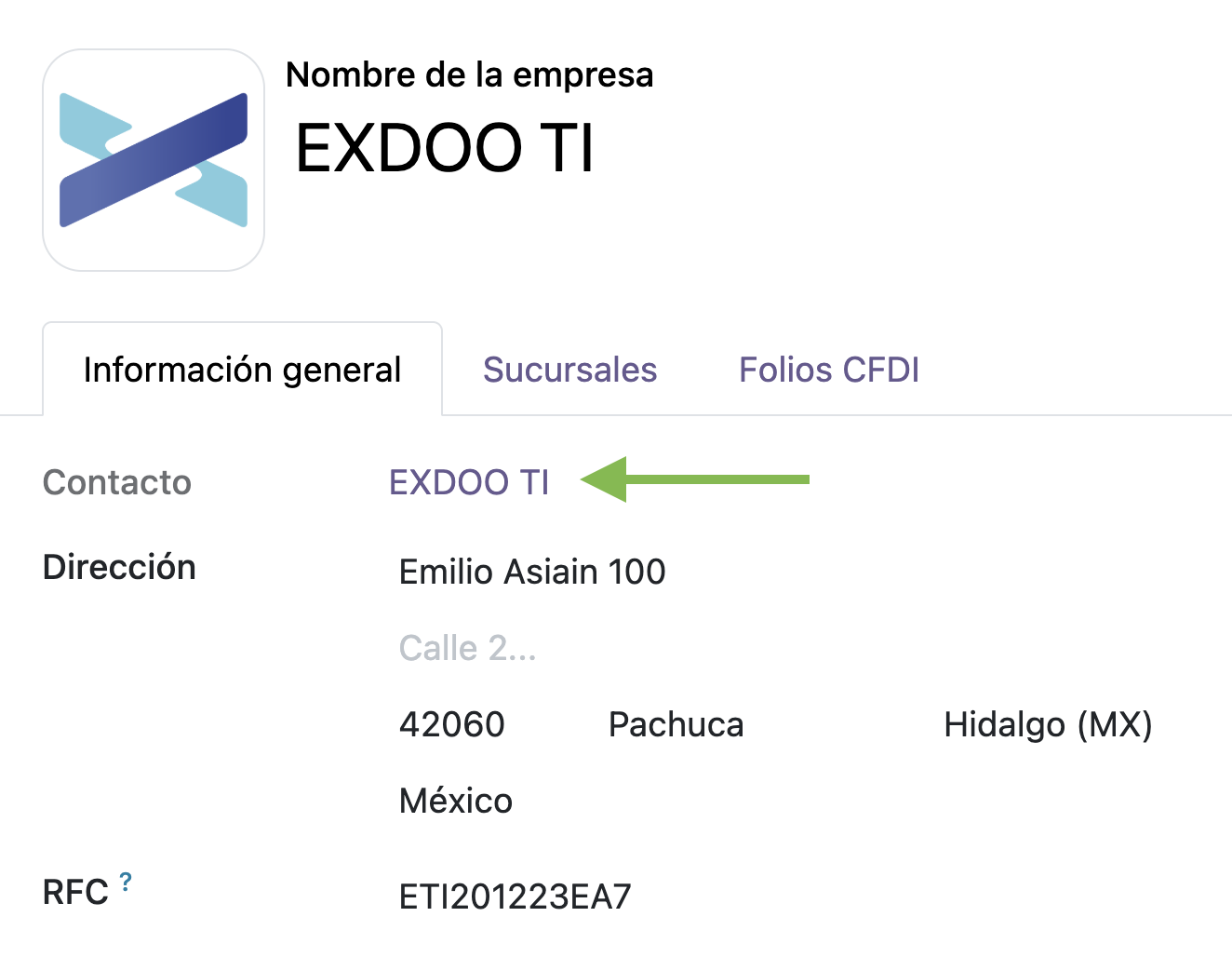
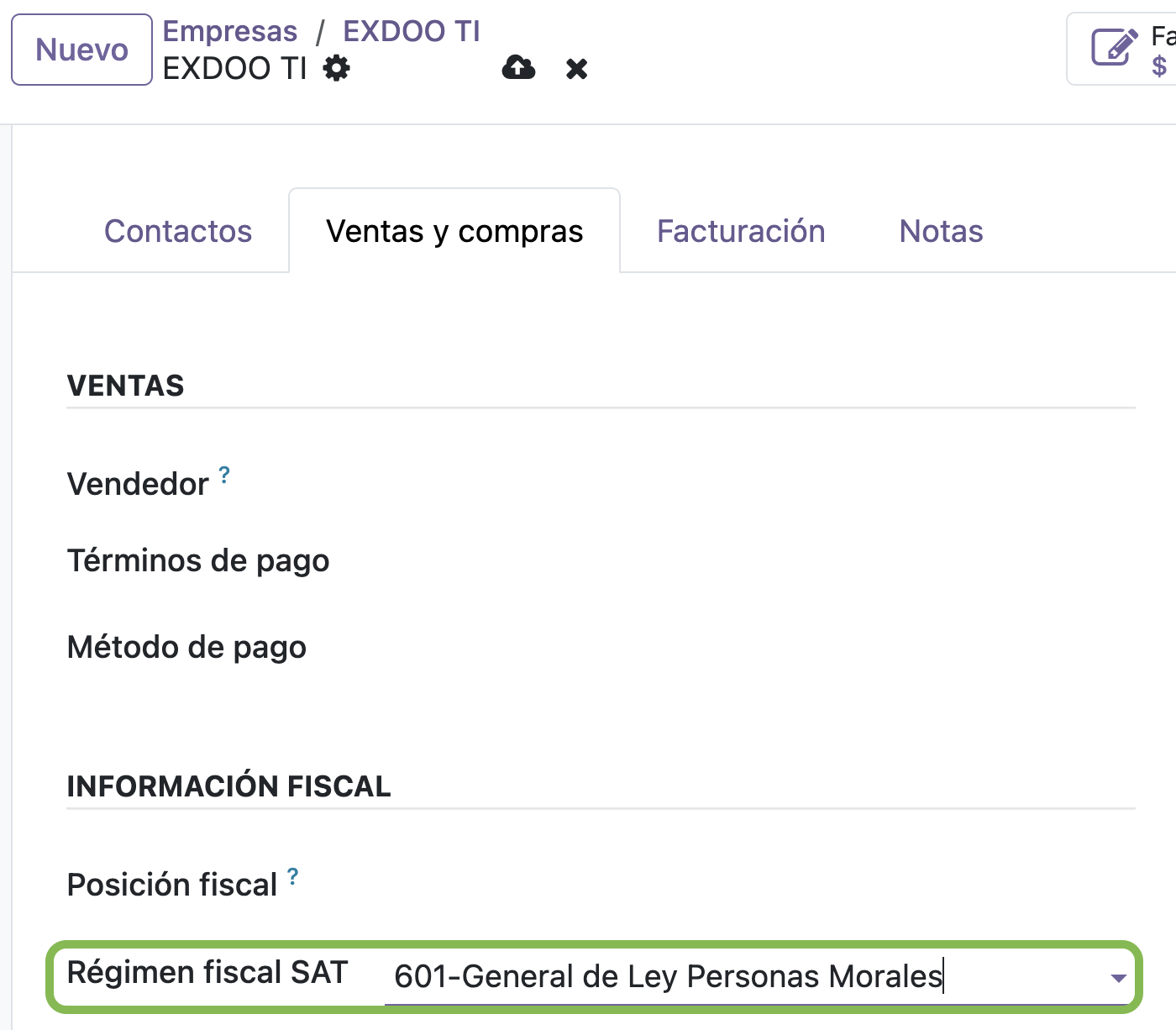
Es indispensable acceder al contacto (partner) vinculado a la empresa para asignar el régimen fiscal correspondiente.
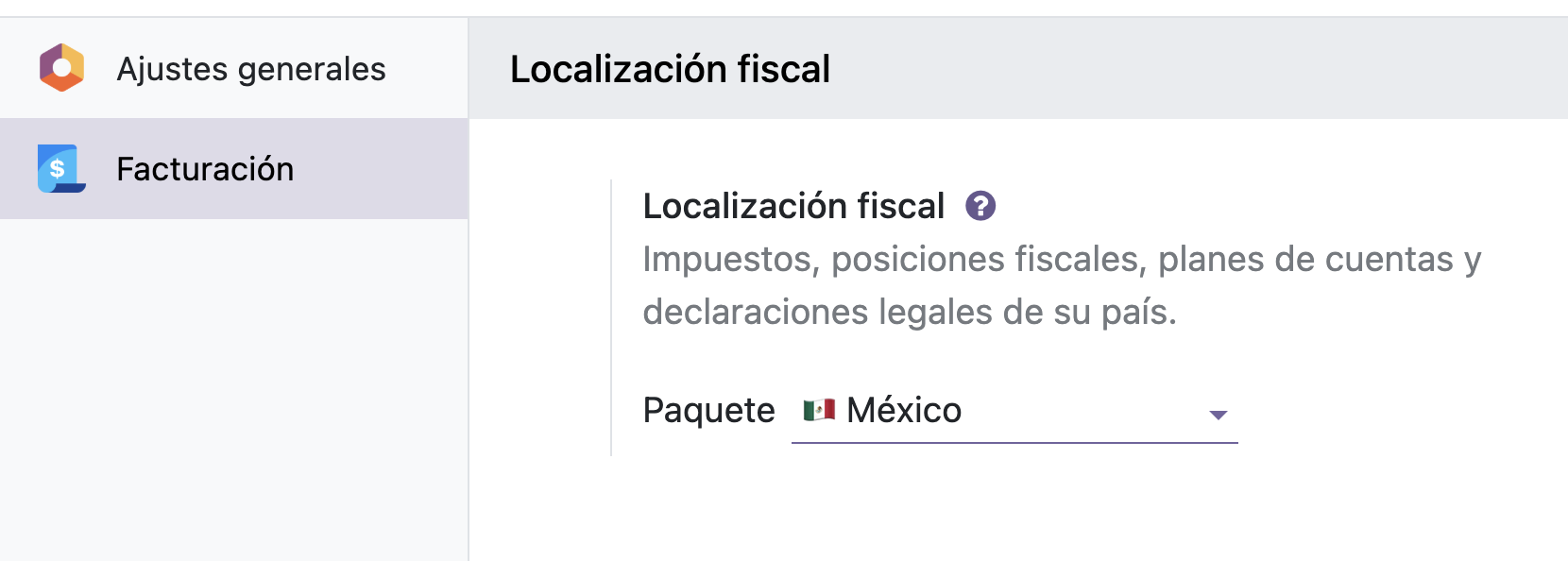
En el módulo de Facturación se definen las configuraciones contables que requiere el timbrado. La localización fiscal mexicana debe estar instalada; si la base utiliza la configuración genérica, cámbiela a «México».
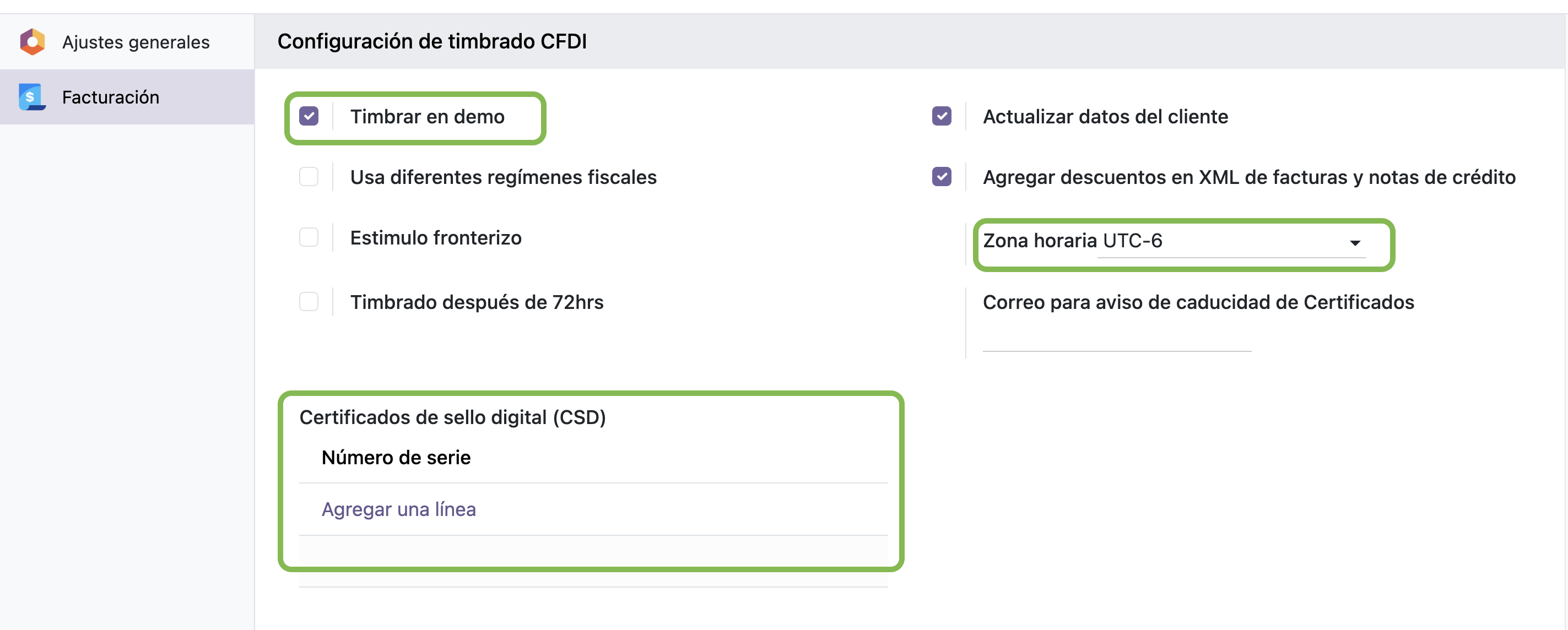
Para las primeras pruebas recomendamos el modo demo, el más sencillo para validar los módulos: basta con conservar los parámetros por defecto que aparecen en pantalla.
Impuestos y diarios
El siguiente bloque corresponde a la configuración de impuestos y diarios.
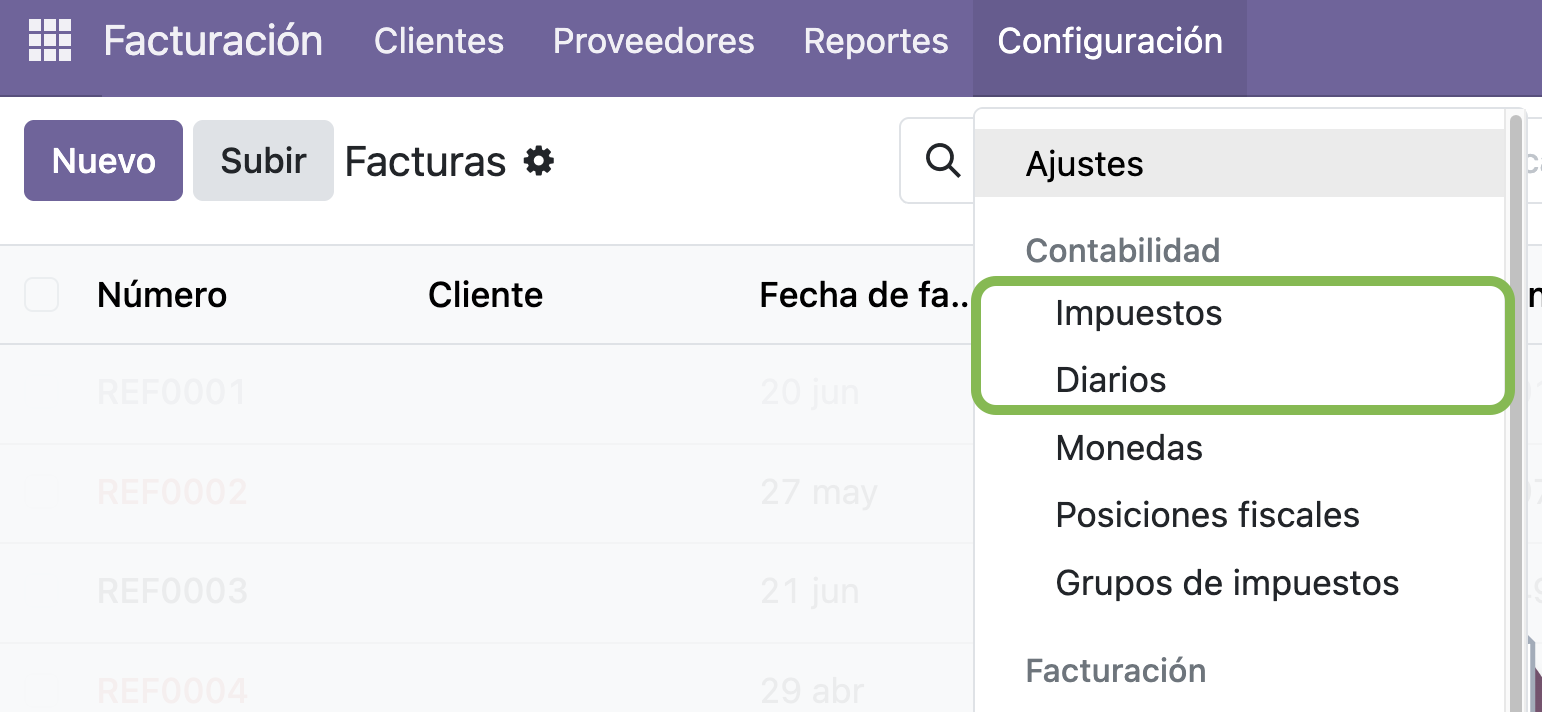
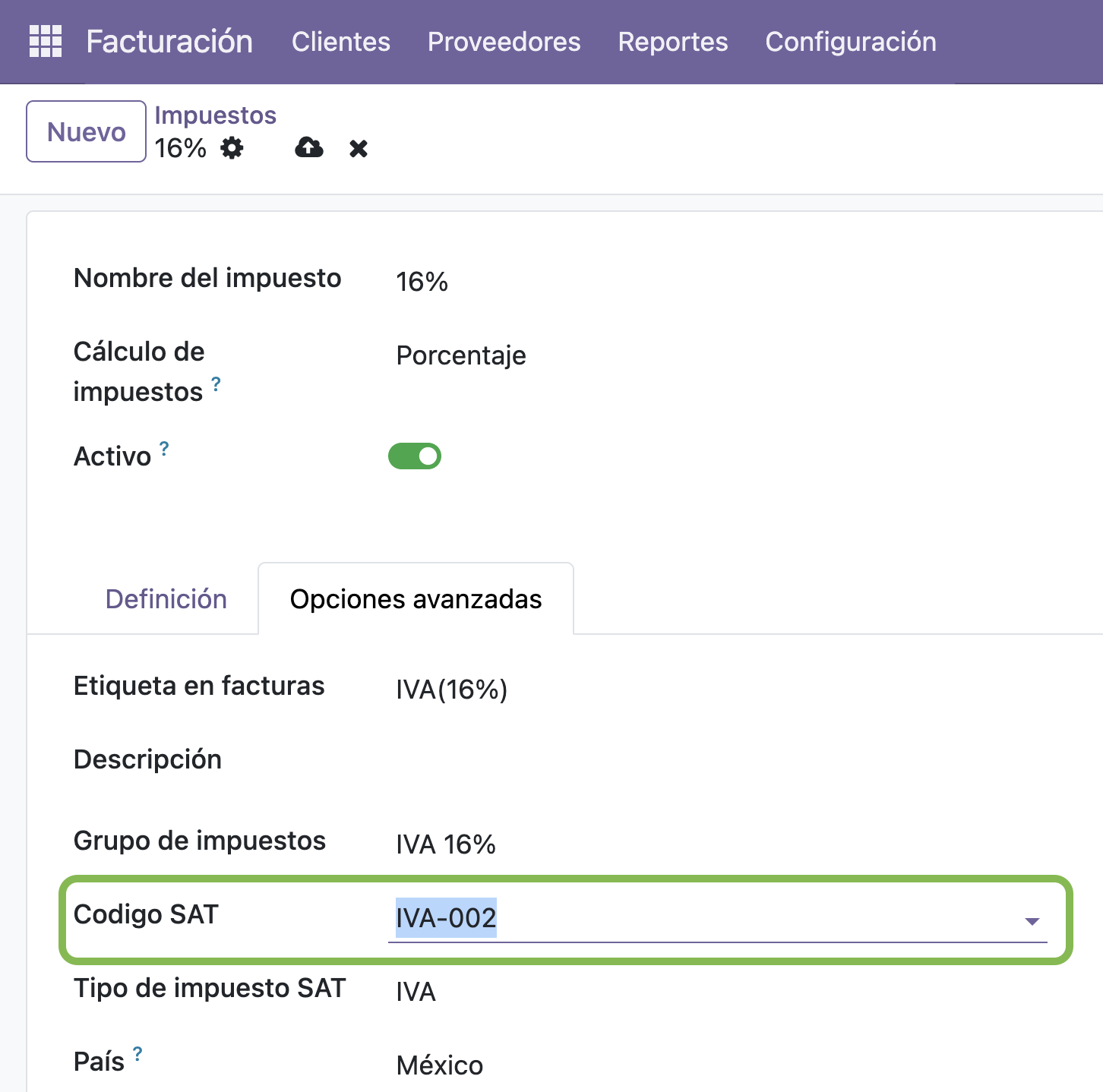
En el impuesto de ventas del 16% se asigna el Código SAT que le corresponde; al tratarse del Impuesto al Valor Agregado, se selecciona IVA-002.
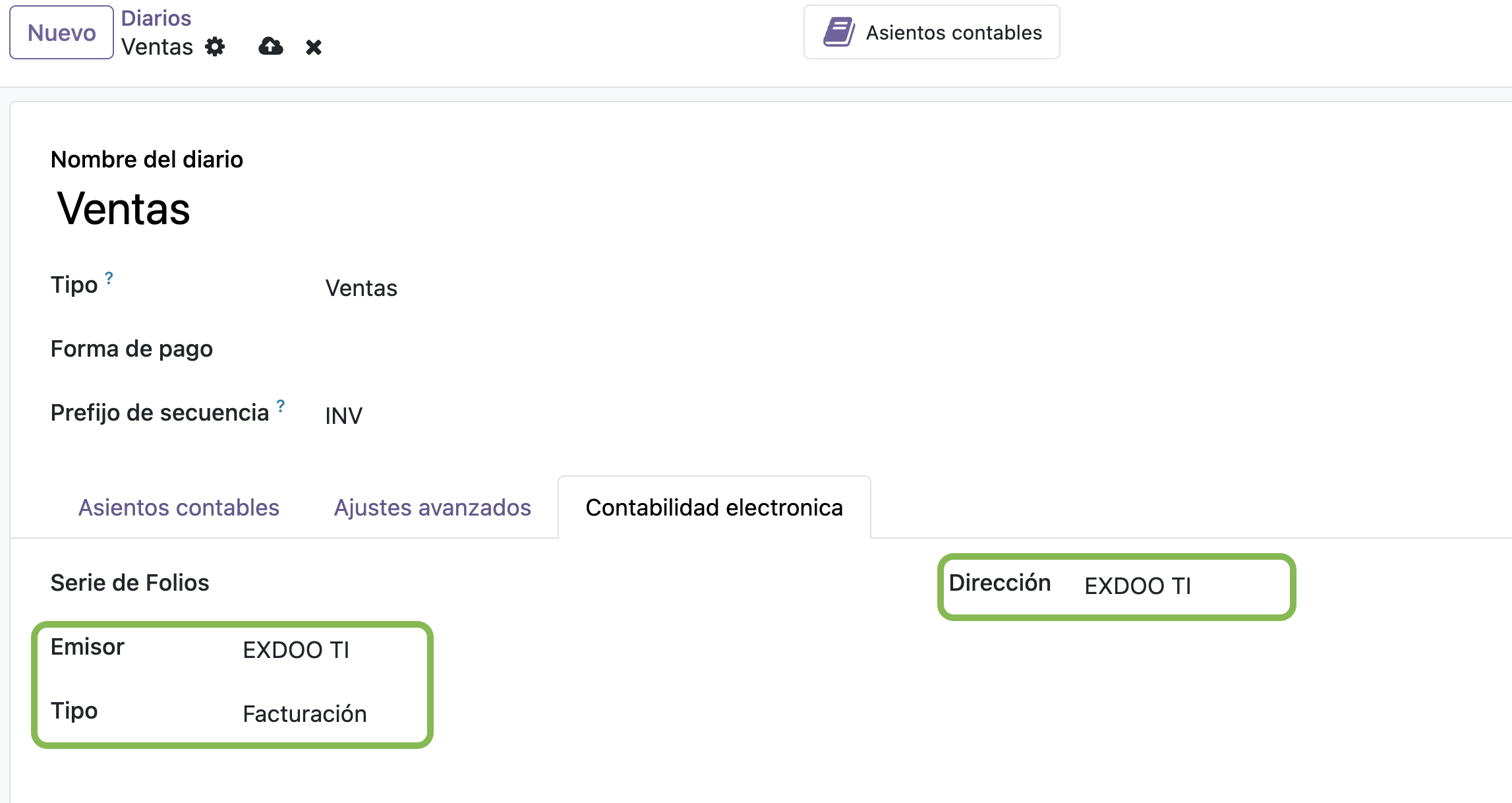
Los diarios de ventas incorporan una nueva pestaña, «Contabilidad electrónica», con los siguientes parámetros:
Clientes y productos
Los registros de clientes incorporan campos fiscales obligatorios: nombre, código postal y RFC.
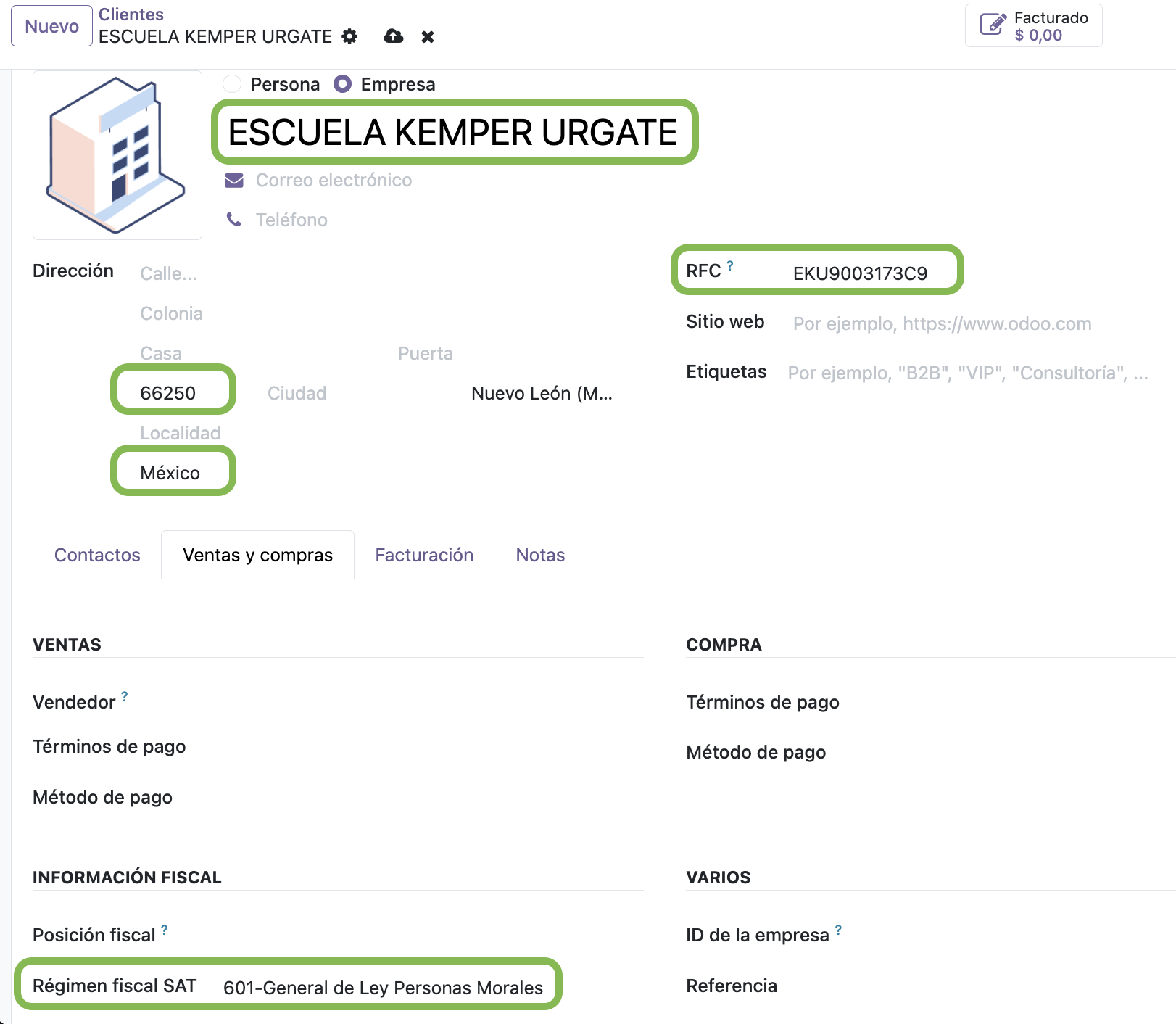
En las pestañas de Venta y Compra se completan los datos fiscales adicionales del cliente.
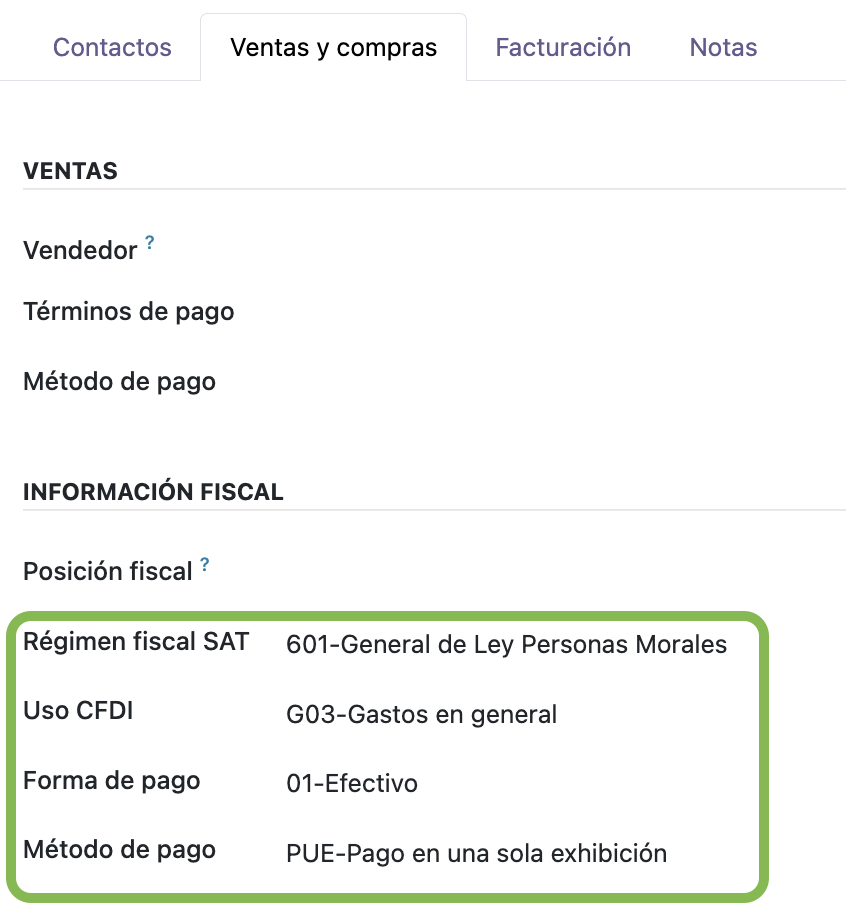
Si el campo Uso CFDI no presenta opciones, significa que aún no se han habilitado los usos permitidos para cada régimen fiscal. Estos se configuran en los ajustes de Contabilidad. En las versiones más recientes del módulo estas relaciones ya vienen precargadas.
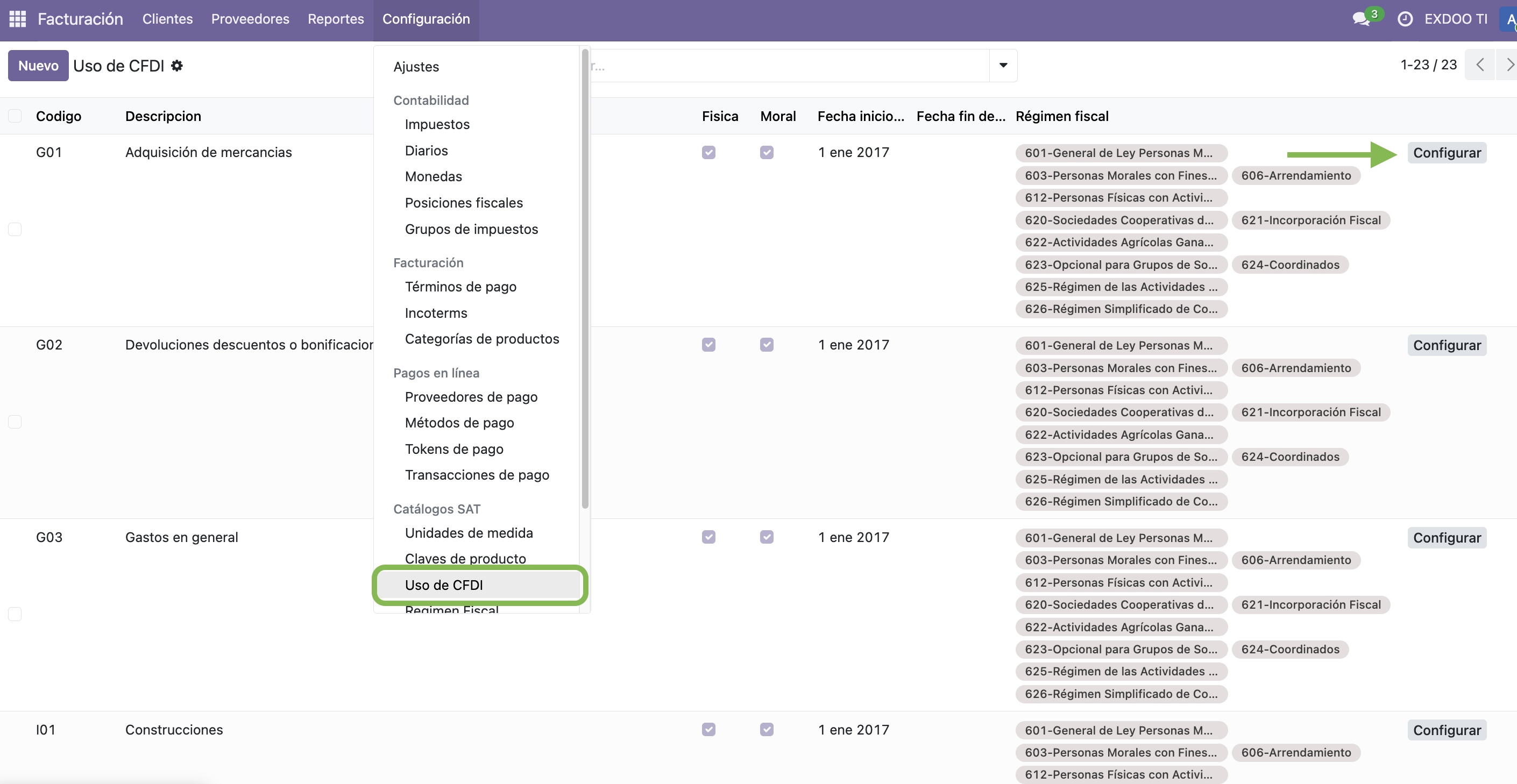
Los regímenes y sus usos de CFDI se asignan según nuestro artículo de referencia: Uso de CFDI según el régimen fiscal.
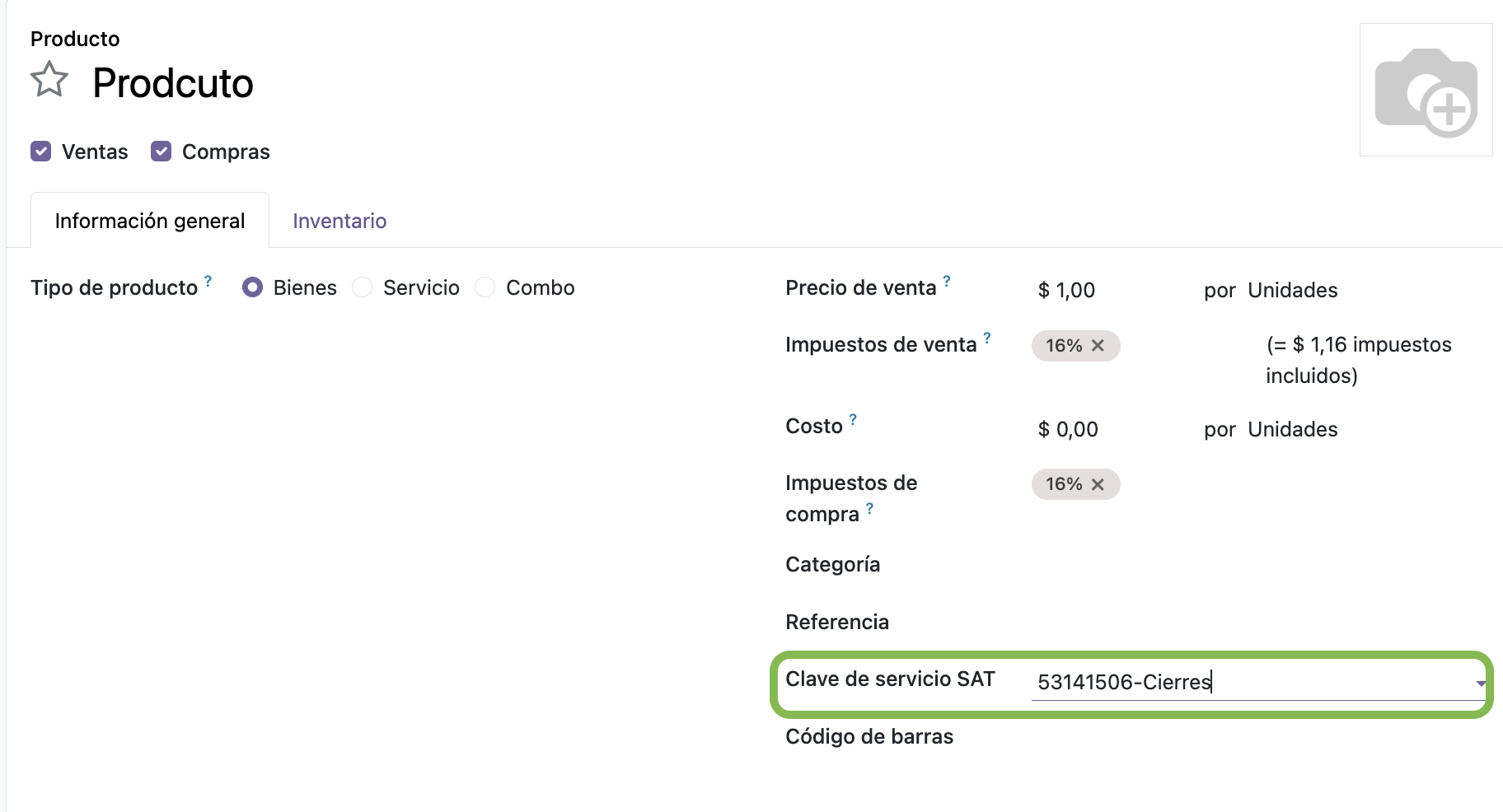
Finalmente, asigne a cada producto la Clave de Servicio SAT del catálogo autorizado.
Su primera factura en modo demo
Con la configuración completa, el sistema está listo para timbrar en demo. Cree una factura, seleccione el cliente y los productos, y confírmela: en la parte superior aparecerá el botón «Crear CFDI».
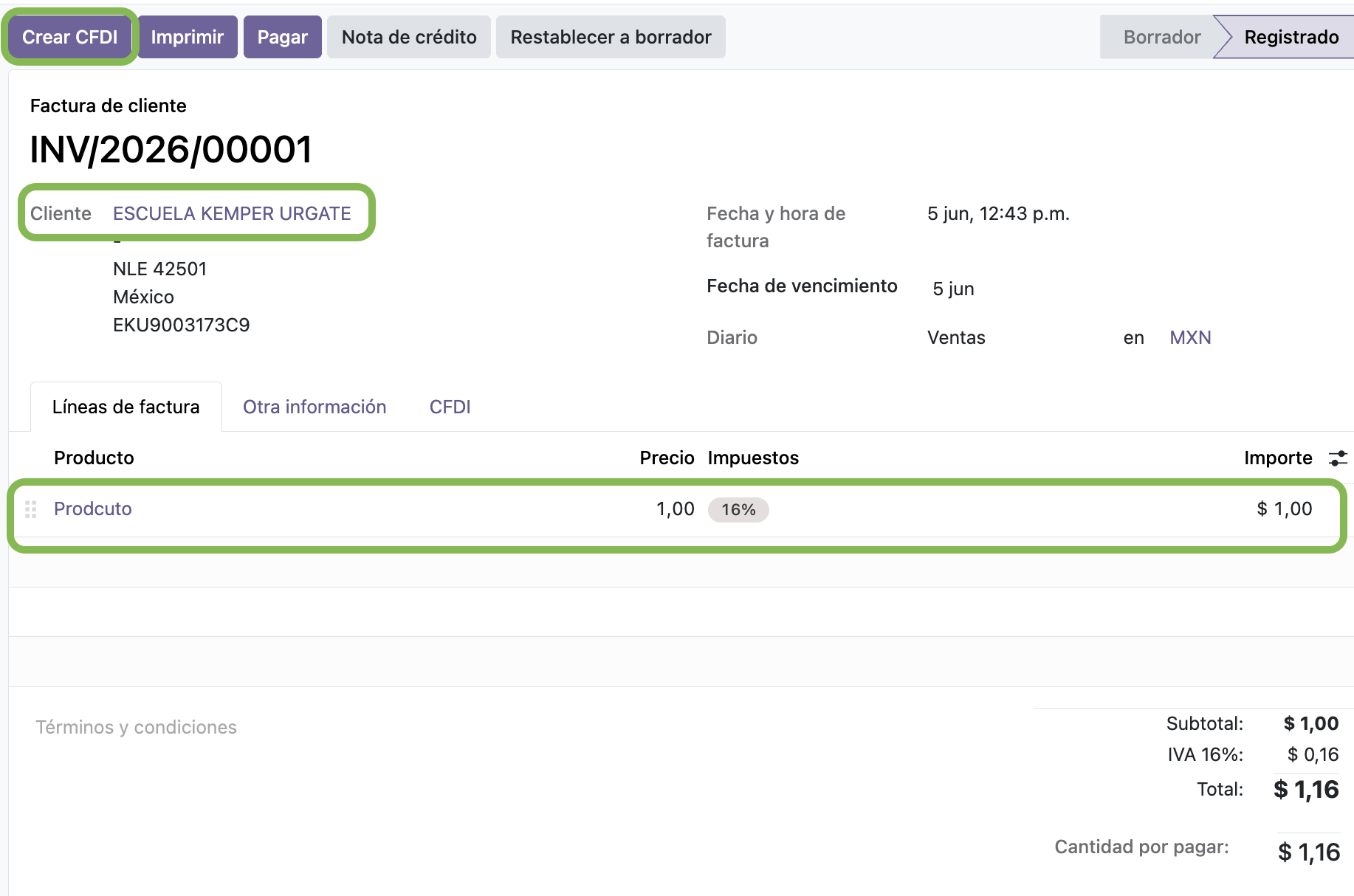
Este botón abre un asistente que recupera los datos fiscales previamente cargados en el cliente. Si faltara alguno, puede completarse en ese momento para garantizar un timbrado correcto.
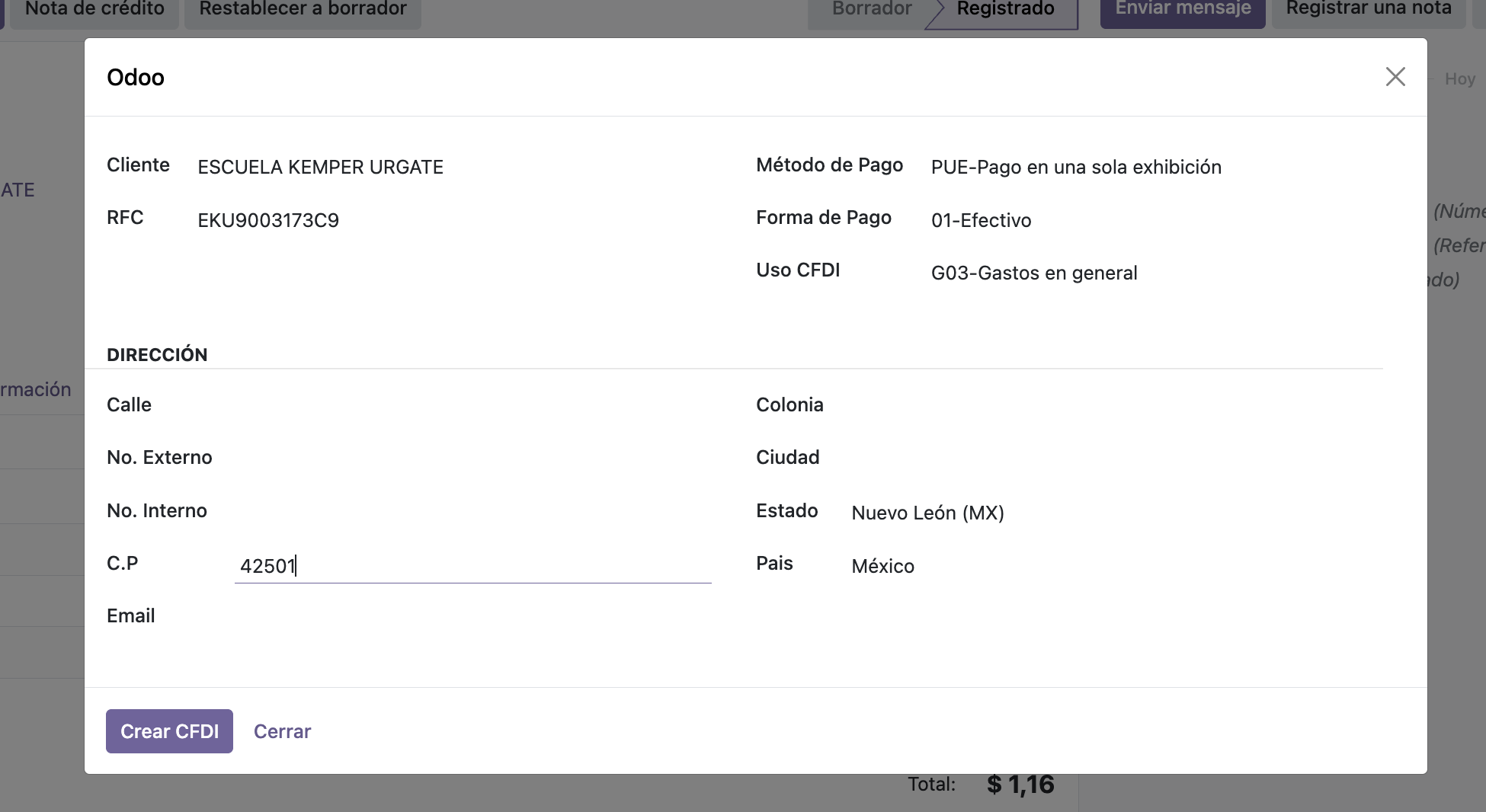
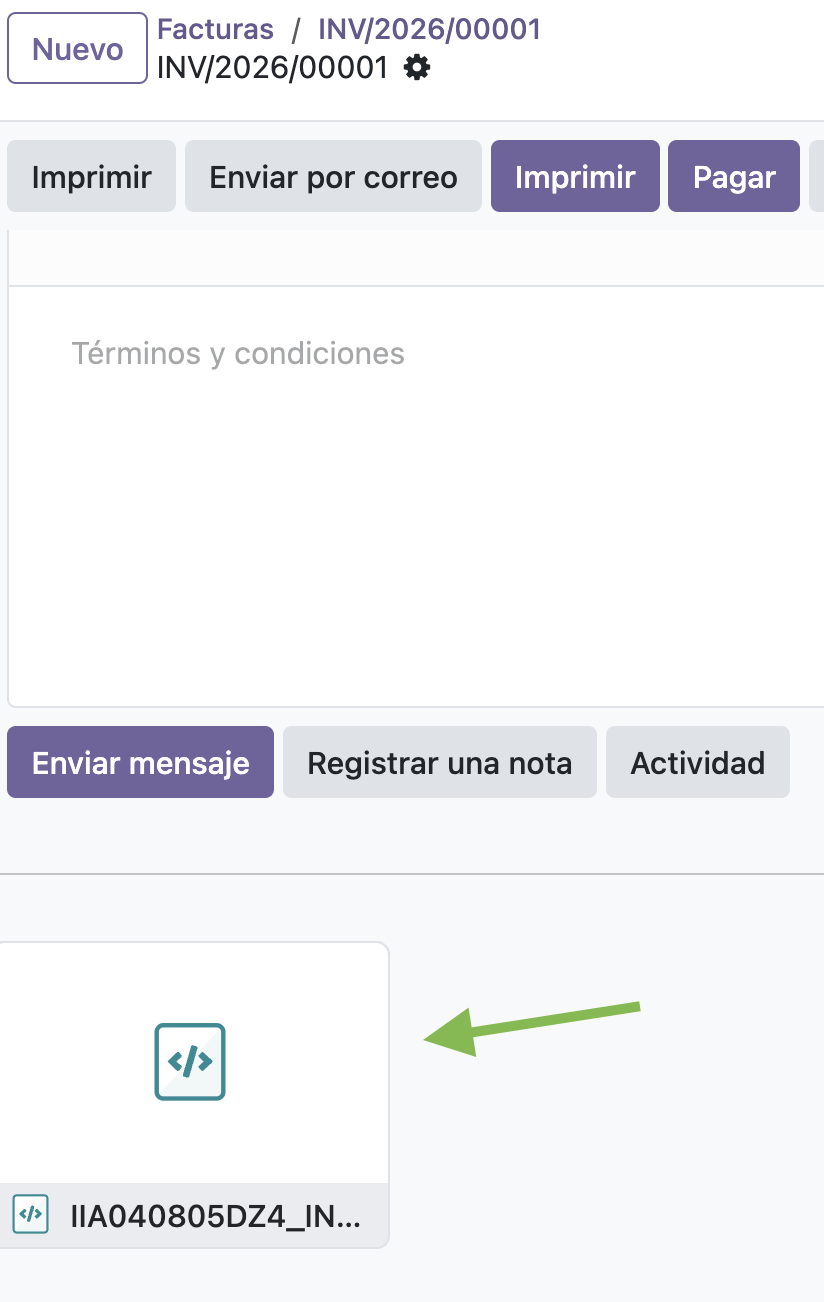
Al confirmar con «Crear CFDI», la factura se timbra con datos demo. El XML queda disponible en los archivos adjuntos, en la parte inferior de la factura.
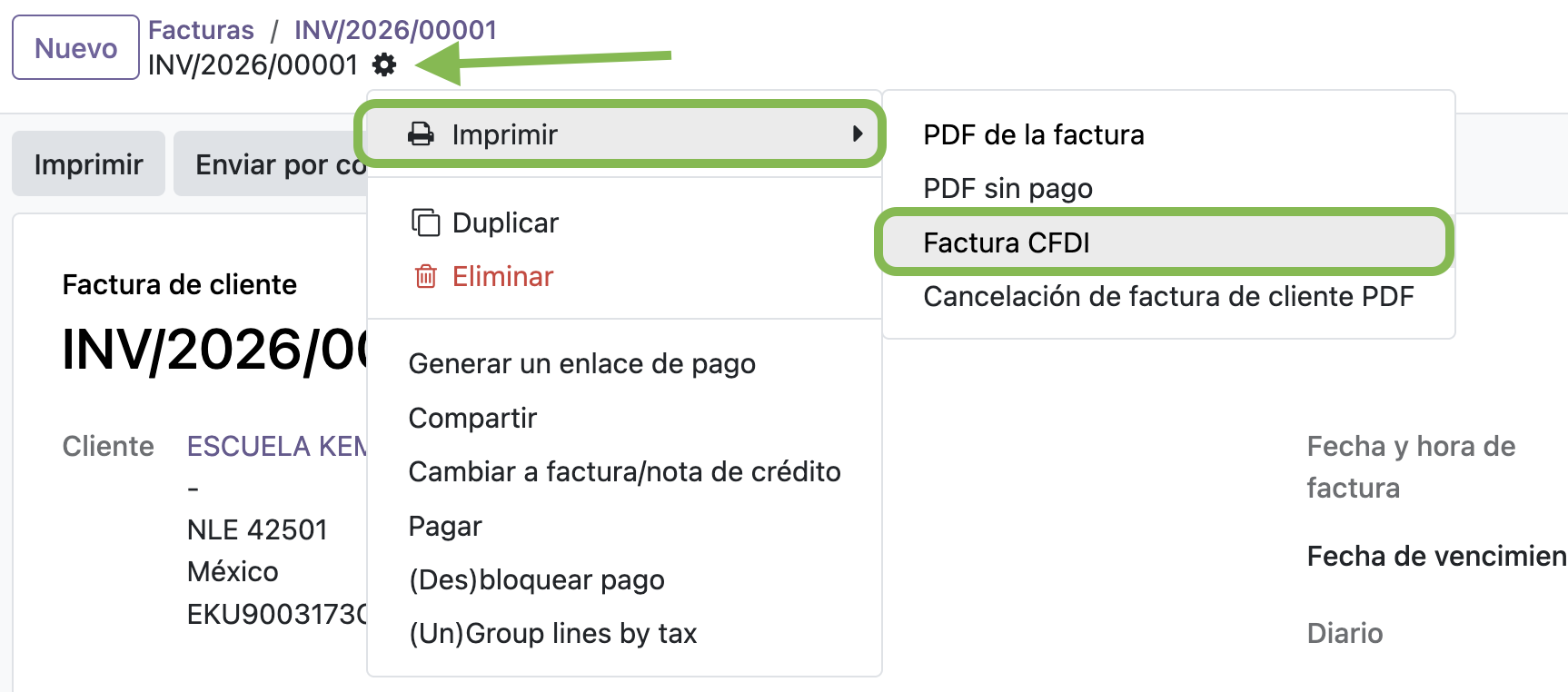
El PDF puede descargarse desde el menú de opciones (icono de engrane) de la factura…
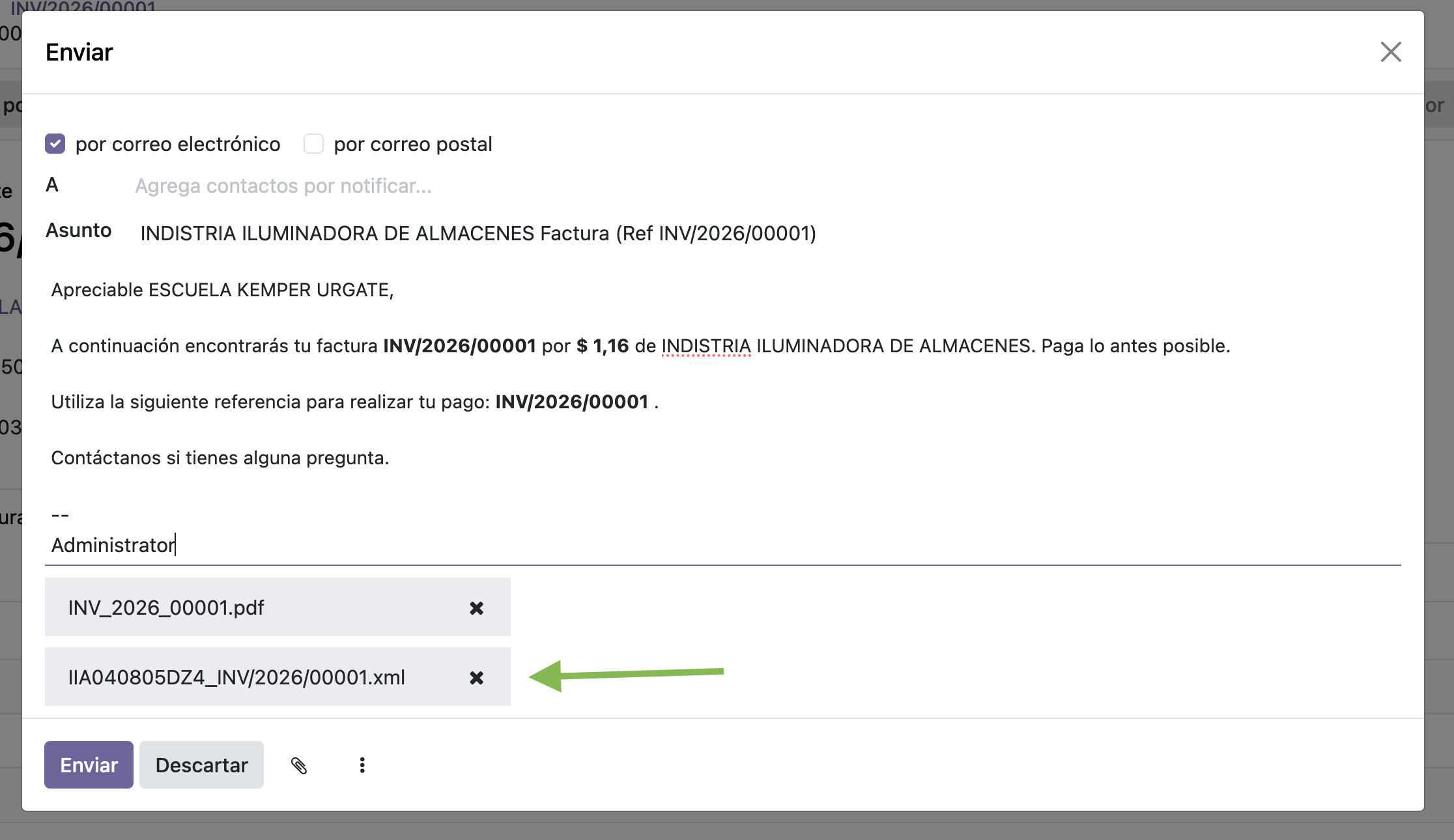
…o enviarse directamente por correo desde Odoo, adjuntando de forma automática el XML y el PDF.
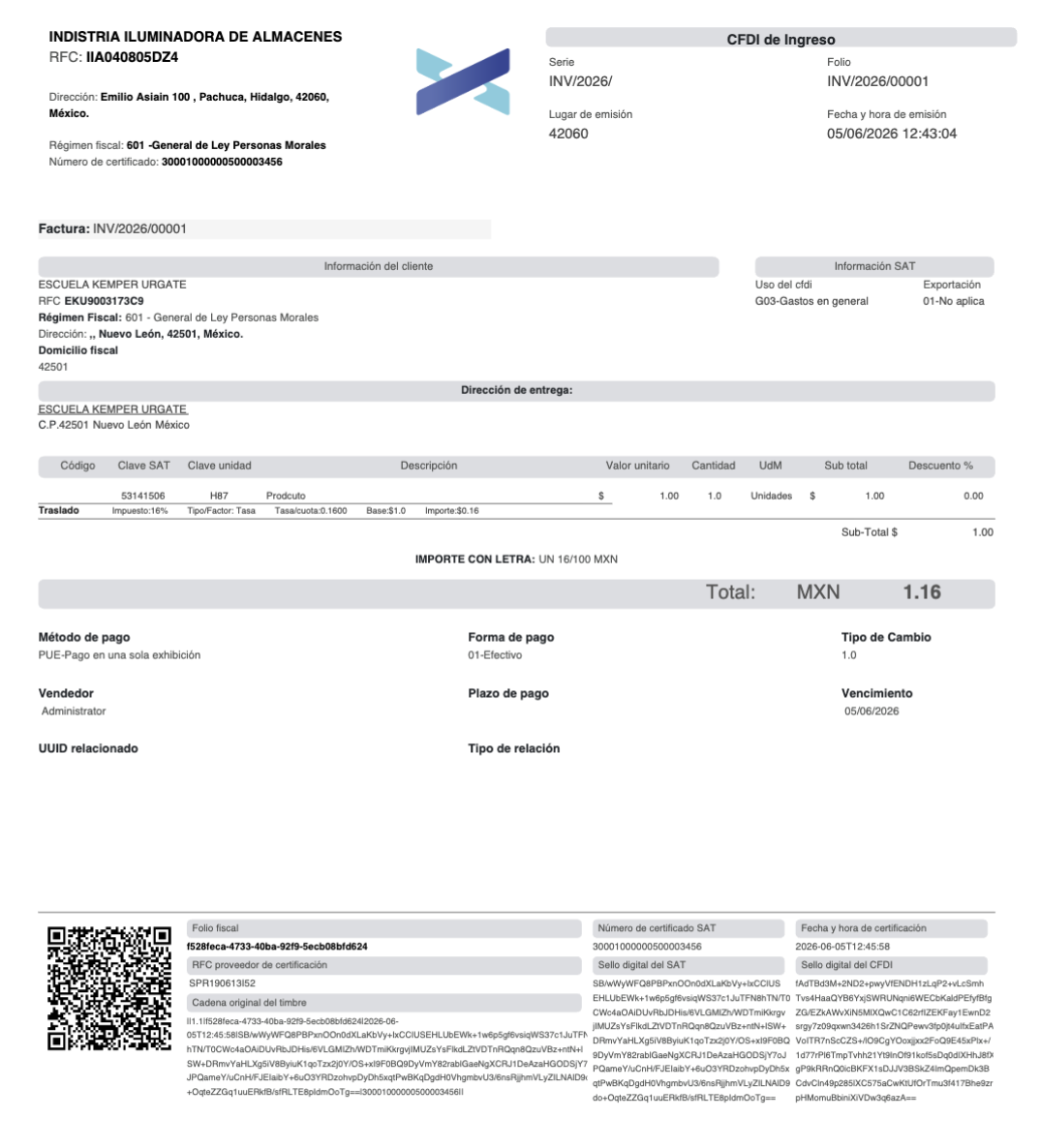
El PDF generado cumple con todos los requisitos establecidos por el SAT.
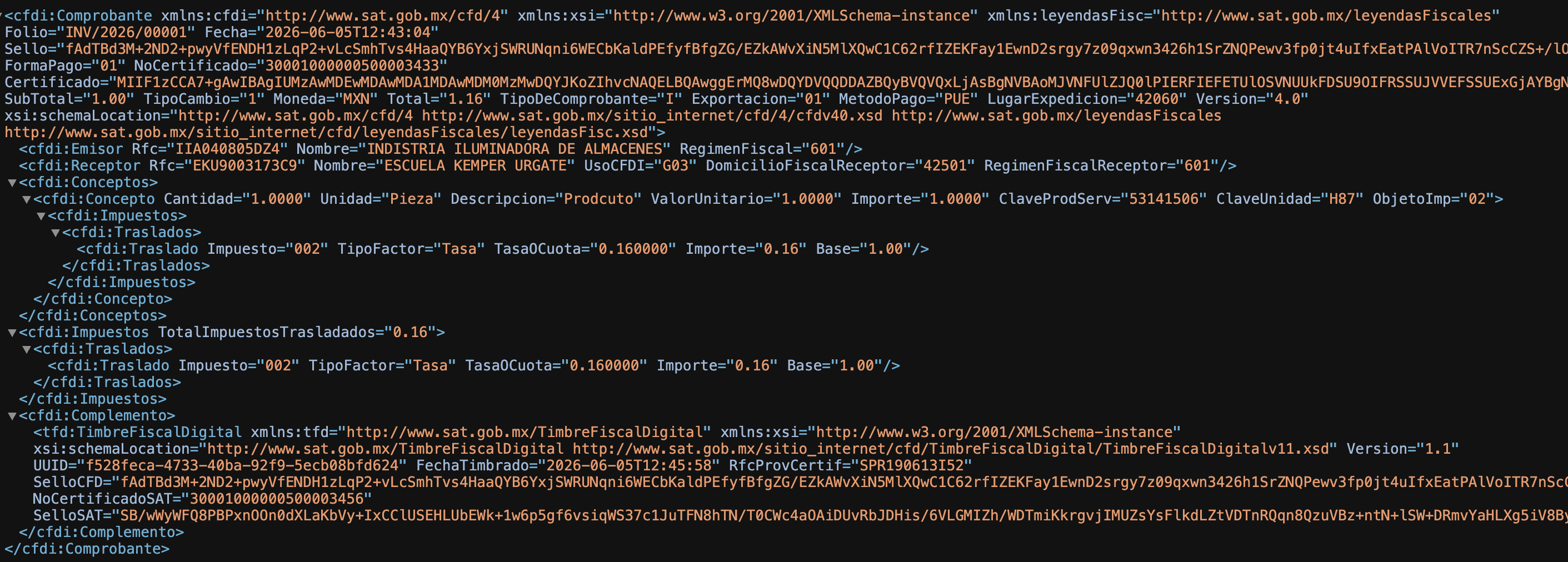
El XML también puede revisarse. Como la factura se timbró en modo demo, los datos del emisor aparecen como «DEMO», mientras que el PDF conserva el nombre real de la empresa configurada.
Certificados de Sello Digital (CSD)
Una vez validado el flujo en demo, el último paso es habilitar el modo producción, desactivando el modo demo en la configuración.
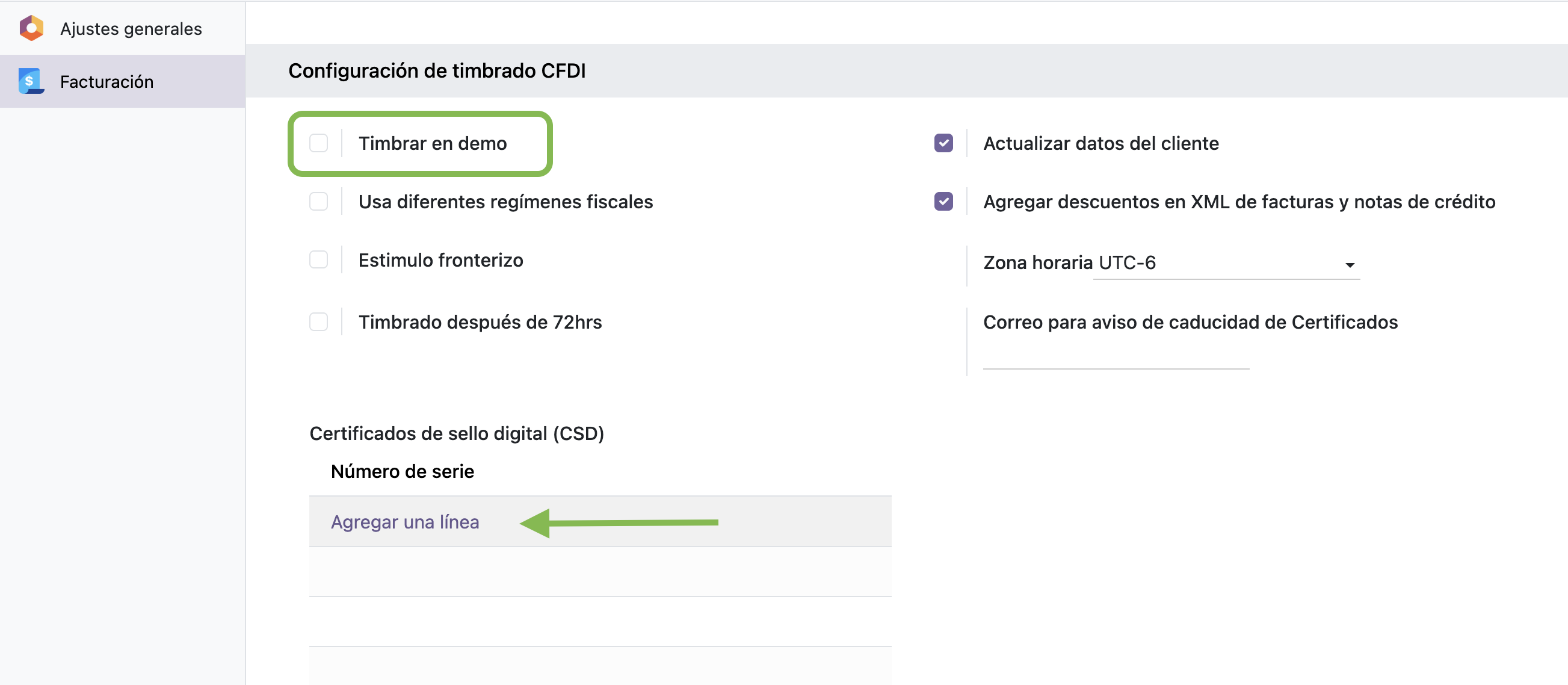
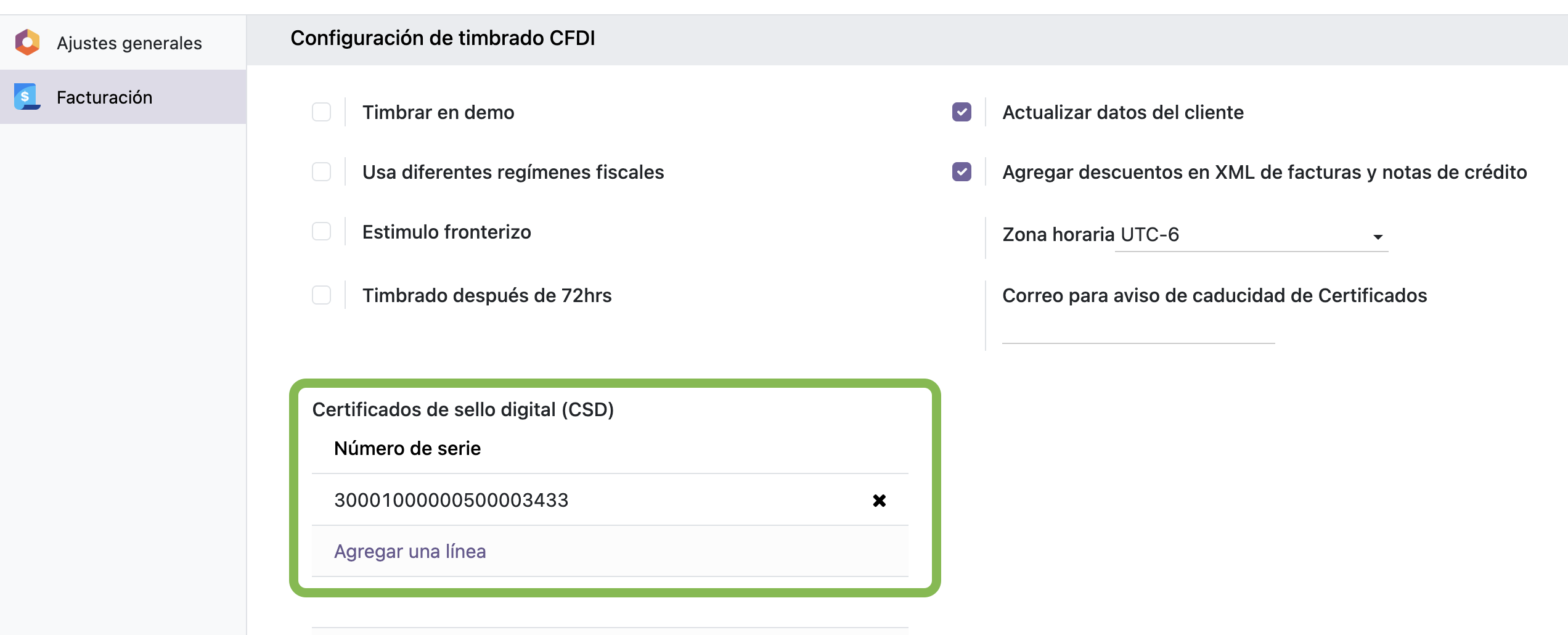
A continuación se cargan los Certificados de Sello Digital (CSD) mediante «Agregar una línea». Se trata de dos archivos —uno «.key» y otro «.cer»— acompañados de su contraseña. Si aún no cuenta con ellos, su contador puede generarlos en el portal del SAT.
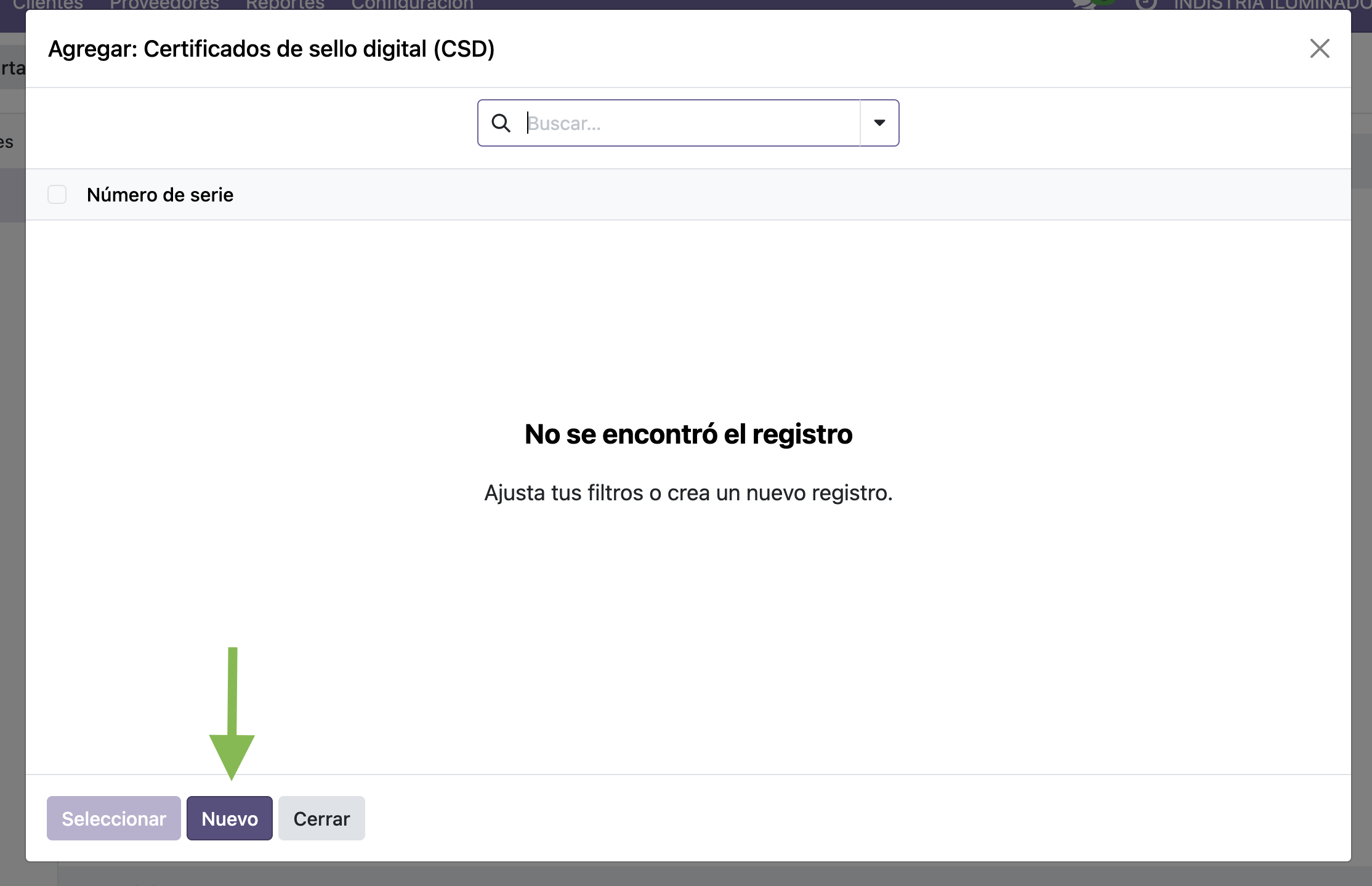
Al capturar el certificado e introducir la contraseña, los datos del lado derecho —número de serie y vigencia— se completan automáticamente al confirmar el campo.
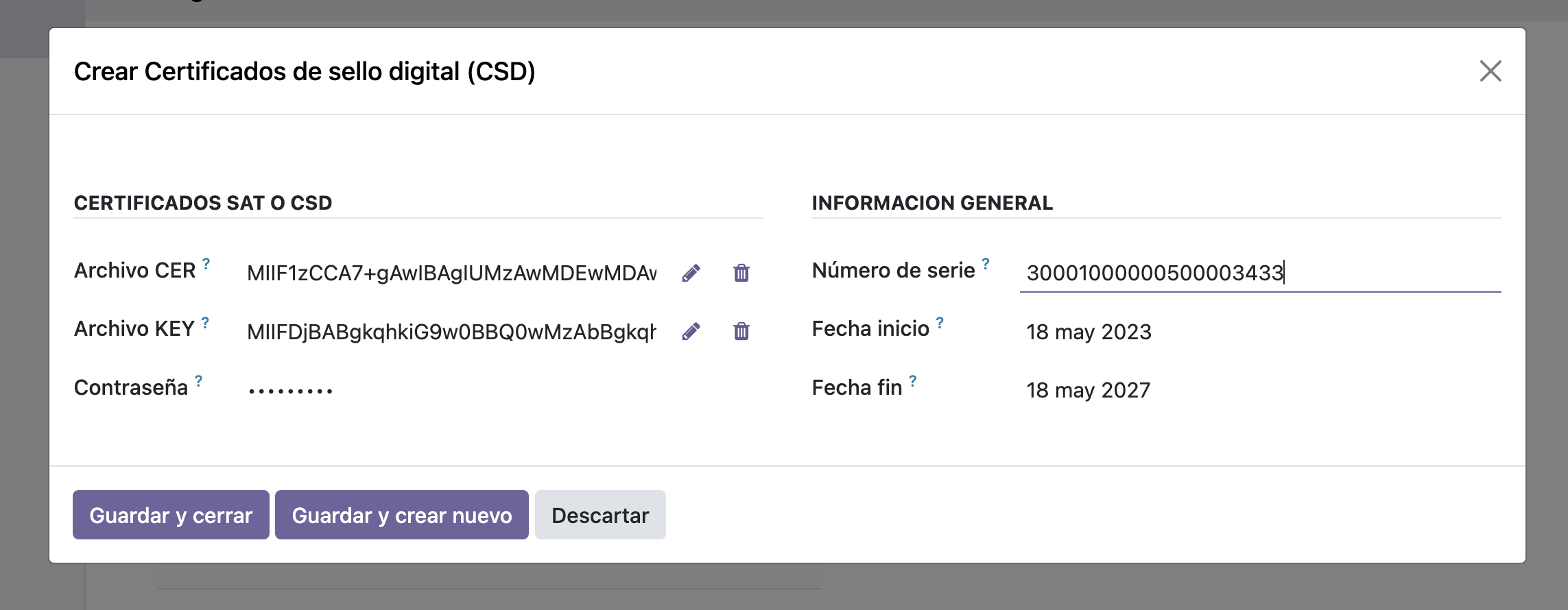
Con los CSD cargados correctamente, guarde la configuración.
Con estos pasos, su instancia de Odoo Comunidad 19 queda lista para emitir comprobantes fiscales con plena validez ante el SAT. Para timbrar en producción necesitará timbres, que puede adquirir en esta página.
¿Desea colaborar con el desarrollo de esta localización, reportar un error o sugerir una mejora? Escríbanos a info@exdoo.mx.