El módulo Convertidor de Productos de Odoo te permite tomar varios componentes y crear un producto final, o cambiar la unidad de medida (UDM) entre SKUs distintos. Por ejemplo: vender un producto por pieza y también empaquetado en docenas o paquetes, manteniendo trazabilidad e inventario consistente.
Convierte componentes en producto final
Cambia UDM entre SKUs
Calcula costos automáticamente
Trazabilidad por lote opcional
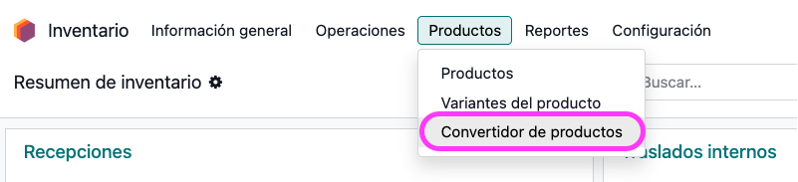
¿Dónde está el módulo?
En este menú encuentras todo el historial y el estado de los movimientos de conversión realizados por los distintos usuarios.
Crear un nuevo movimiento
Da clic al botón NUEVO y completa los siguientes campos:

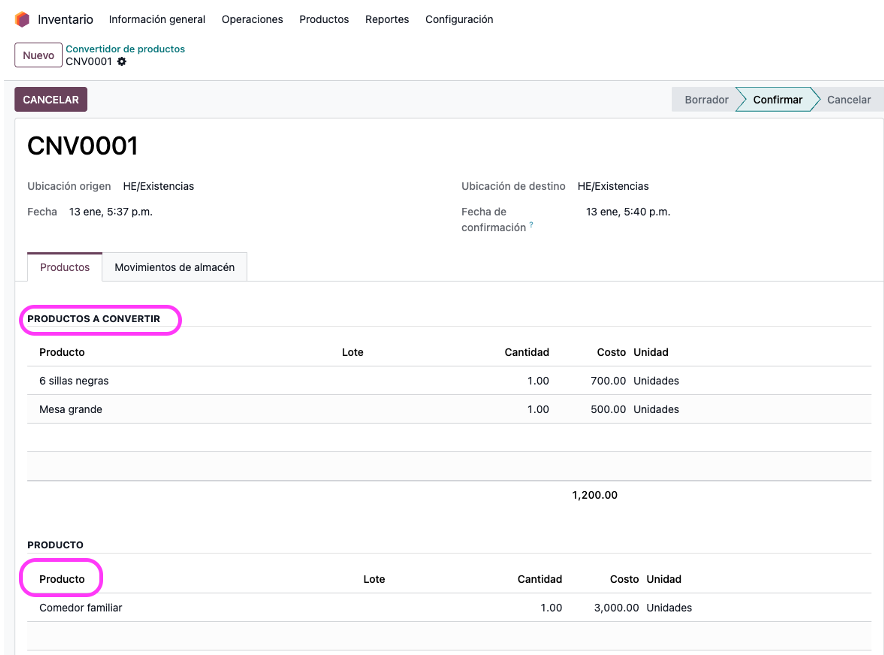
Componentes y producto final
Coloca los componentes que se van a convertir. Define la cantidad de cada uno.
Coloca el producto final resultante de la conversión.
Calcular el costo del producto final
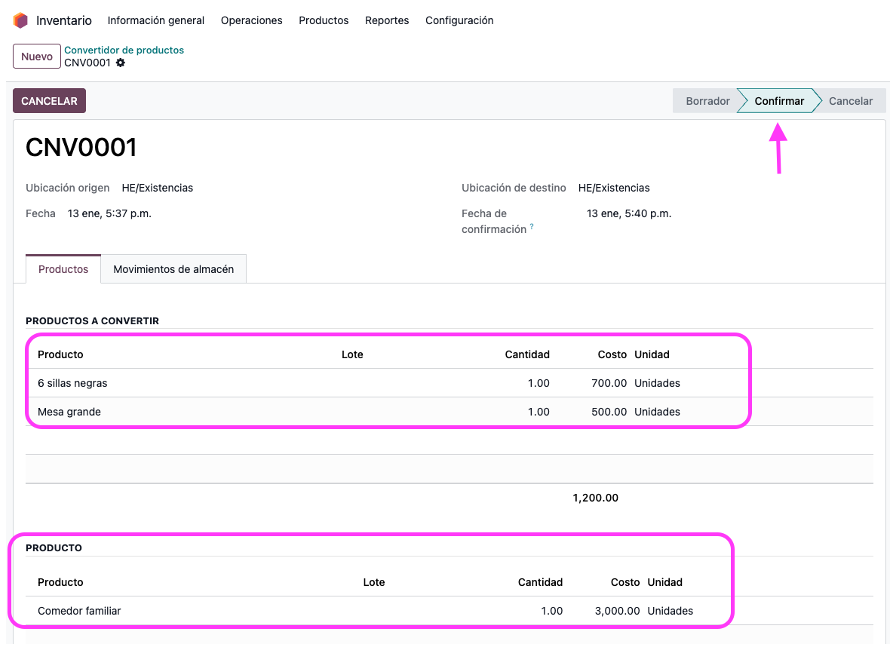
Toma automáticamente el costo de los componentes y calcula el costo del producto final.
También puedes editar el costo manualmente para sumar gastos adicionales como mano de obra, empaque o ajustes.
Confirmar el movimiento
Al confirmar, Odoo automáticamente registra la fecha de confirmación y el flujo cambia de estado.
En el ejemplo se convierten productos que pueden venderse separados o como conjunto, ya que cada uno tiene un SKU diferente.
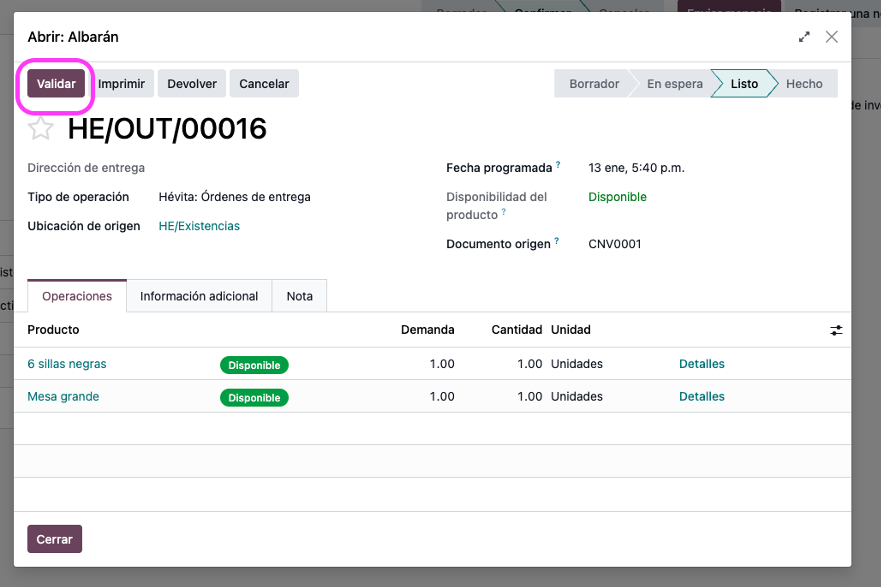
Movimientos de almacén
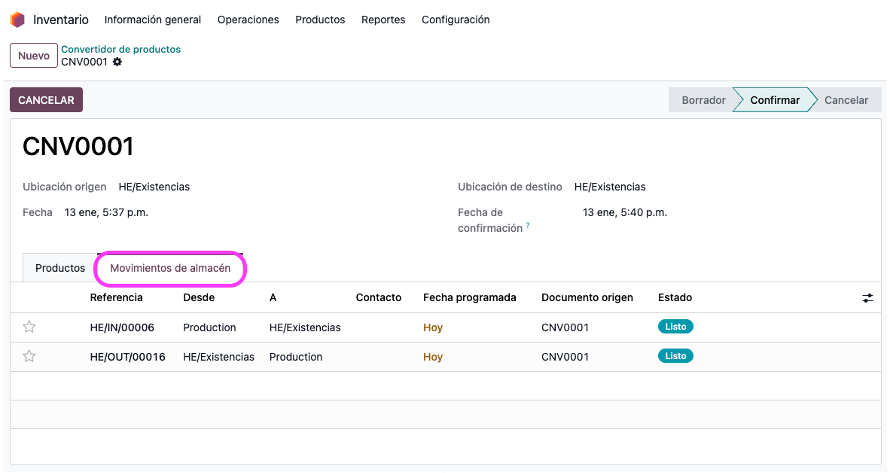
En el ejemplo del folio CNV0001, en la sección Movimientos de almacén se localiza:
de los componentes desde la ubicación origen
del producto final al inventario
Hay que validar ambos movimientos cambiándolos de LISTO a HECHO.
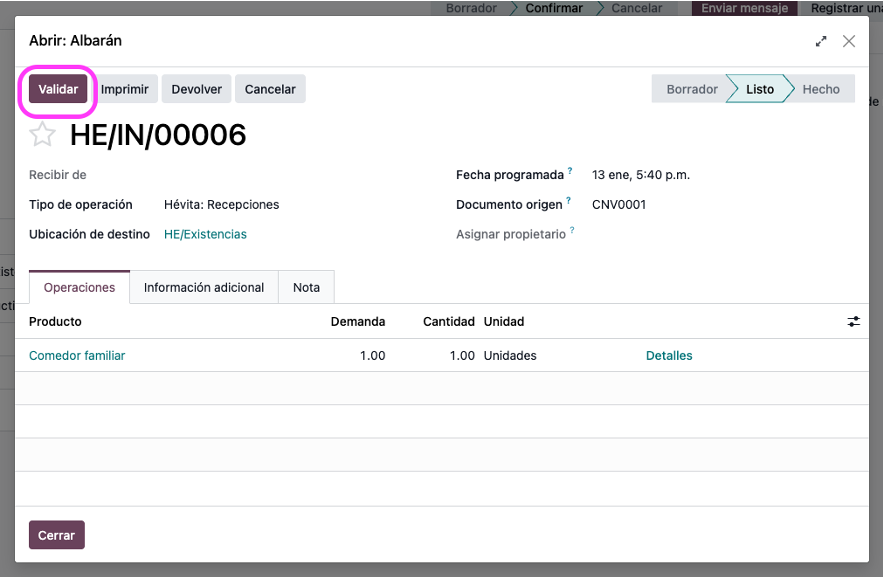
Conversión completada
Una vez validados los movimientos, la conversión queda lista y los inventarios se ajustan automáticamente.
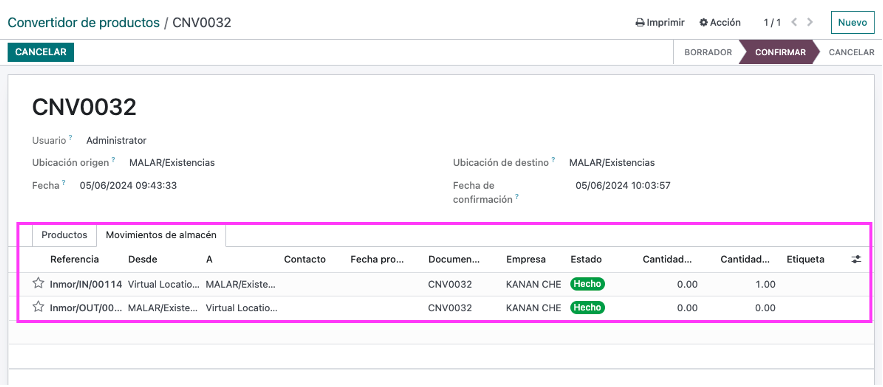
¿Cómo cancelar una conversión?
Si necesitas cancelar una conversión ya validada, debes hacer una devolución de ambos movimientos de almacén:
- 📤 La salida de los componentes
- 📥 La entrada del producto final
Solo así se realiza la cancelación correctamente.
💡 Consejos prácticos
- Productos previamente creados: tanto componentes como producto final deben existir en el catálogo y tener un costo asignado para que el cálculo funcione.
- Permisos por usuario: revisa qué usuarios pueden ejecutar conversiones según las necesidades operativas de tu equipo.
- Considera UDM diferentes: aprovecha que un mismo producto puede venderse por pieza, paquete o docena con SKUs distintos.
- Lleva trazabilidad: si manejas lotes o números de serie, asígnalos al momento de la entrada del producto final.
En resumen
El Convertidor de Productos es una herramienta sencilla pero potente: te permite combinar componentes en productos finales, cambiar entre unidades de medida, y mantener inventario y costos consistentes — todo desde un solo módulo.