Portal de proveedores en Odoo: alta de proveedores y registro de facturas desde su sitio web
Dar de alta a un proveedor suele ser un intercambio de correos con archivos adjuntos, hojas de Excel y llamadas para pedir el documento que faltó. Y recibir sus facturas es otro tanto: XML que llegan por correo, montos que no cuadran con la orden de compra y facturas que nadie sabe a qué pedido pertenecen. El módulo Portal de proveedores de Exdoo mueve todo ese proceso al sitio web de su Odoo: el proveedor se registra solo, sube su documentación, y cuando ya trabaja con usted, carga sus facturas contra la orden de compra con validaciones automáticas.
exdoo_provider_siteEl proveedor se registra desde su navegador
Al instalar el módulo, el menú del sitio web gana dos entradas: Alta de proveedores y Registro de facturas. La primera es pública; cualquier proveedor que quiera trabajar con su empresa entra a /alta_proveedor sin necesidad de una cuenta y encuentra un formulario dividido en cuatro bloques.
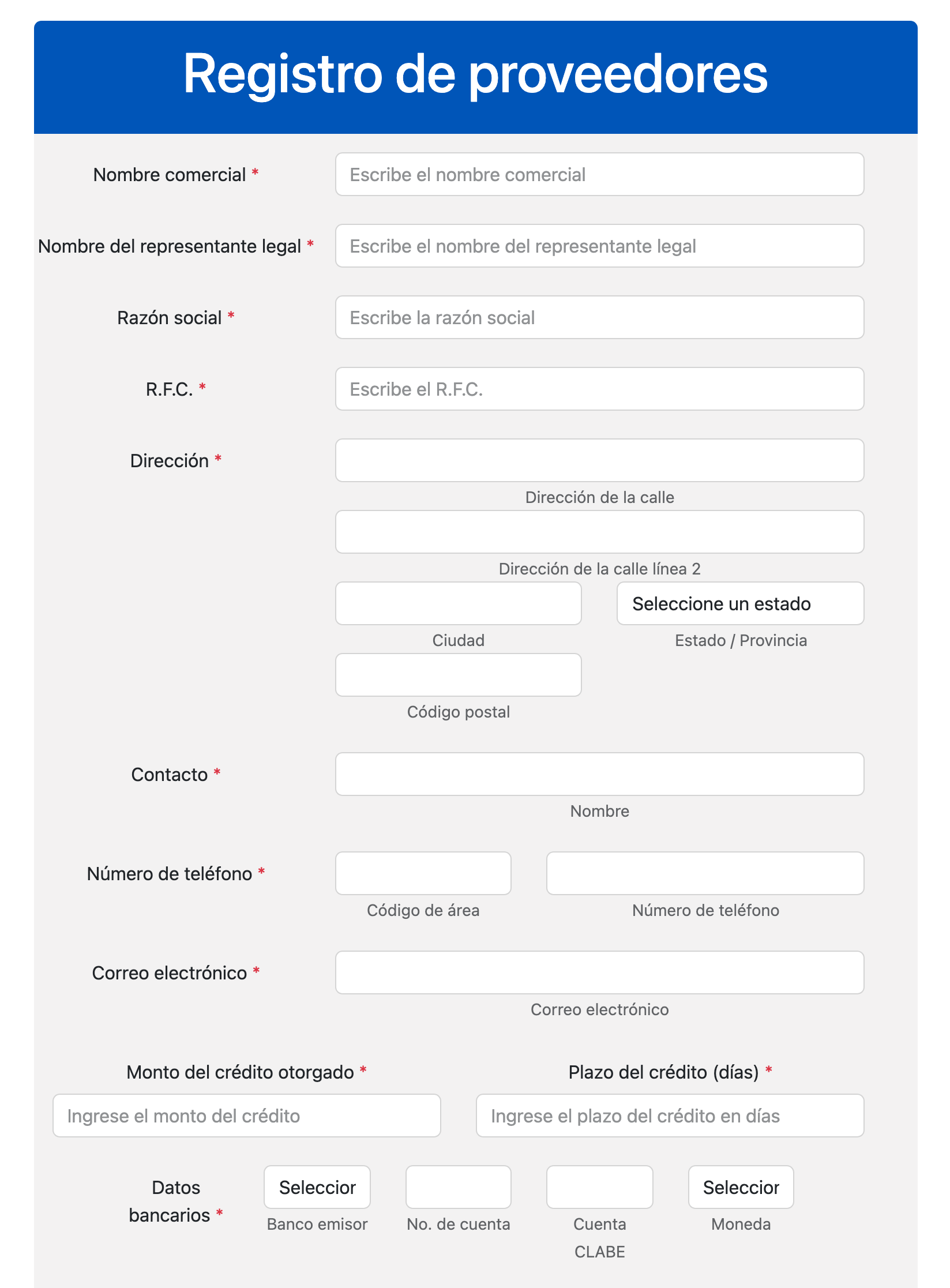
El primer bloque recoge la identidad y las condiciones comerciales: nombre comercial, representante legal, razón social, RFC, dirección completa con estado y código postal, persona de contacto, teléfono con código de área y correo electrónico. En la misma pantalla el proveedor declara el monto y plazo de crédito que ofrece, y sus datos bancarios: banco emisor, número de cuenta, CLABE y moneda.
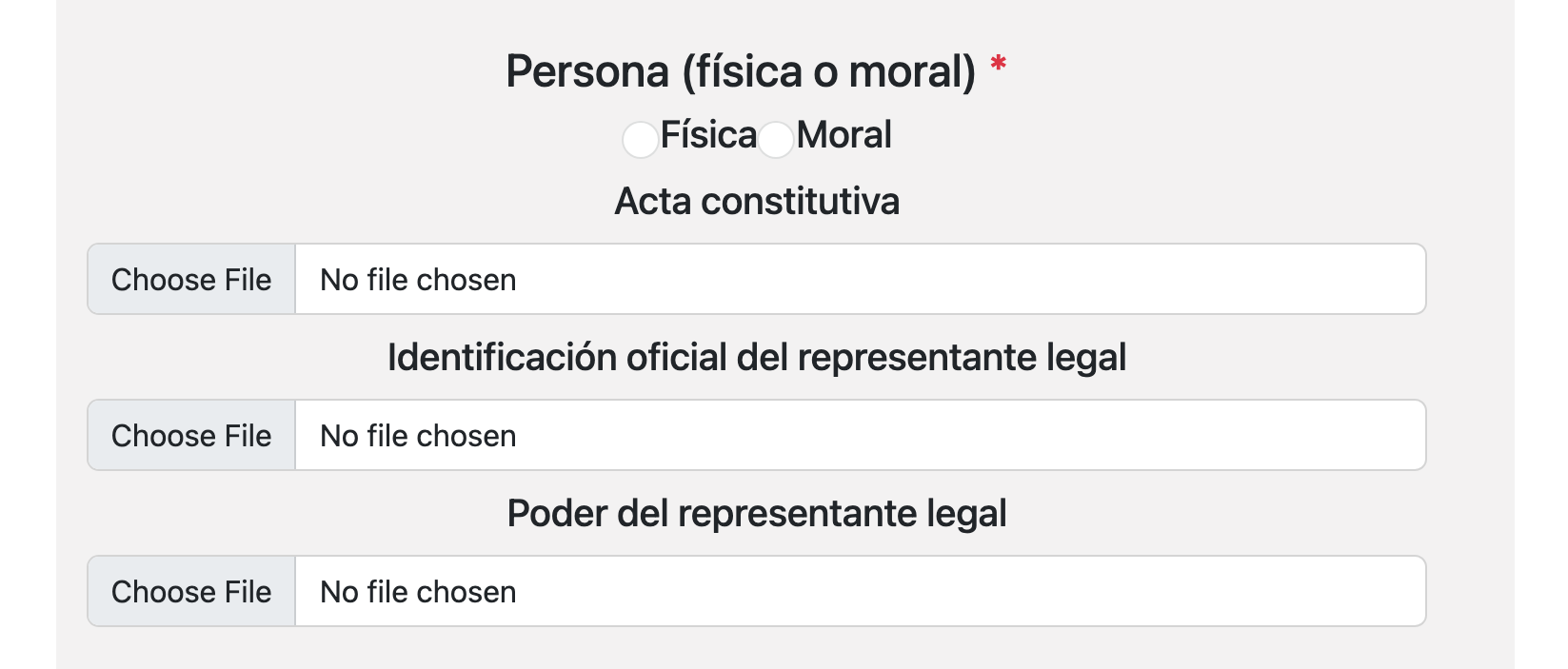
El segundo bloque pregunta si se trata de persona física o moral, y el formulario cambia los documentos que exige según la respuesta. Una persona física sube su CURP y su identificación oficial vigente; una persona moral sube el acta constitutiva, la identificación oficial del representante legal y el poder que lo acredita.
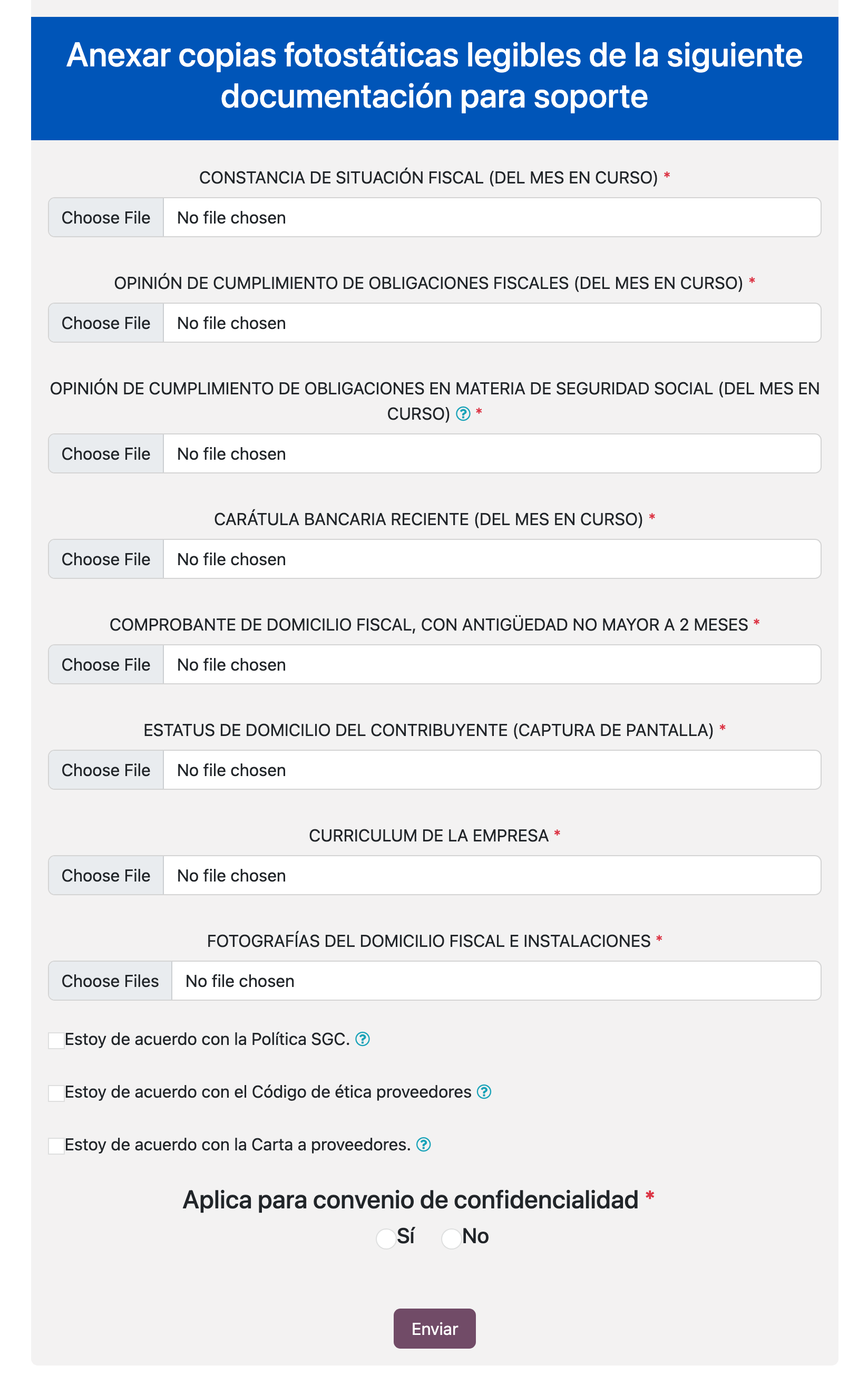
El tercer bloque es la documentación de soporte que cualquier área de compras pide hoy en México, en PDF o Word y del mes en curso: constancia de situación fiscal, opinión de cumplimiento de obligaciones fiscales, opinión de cumplimiento ante el IMSS, carátula bancaria, comprobante de domicilio fiscal con antigüedad no mayor a dos meses, captura del estatus del domicilio del contribuyente, currículum de la empresa y fotografías del domicilio fiscal e instalaciones.
Para cerrar, el proveedor acepta la Política SGC, el Código de ética de proveedores y la Carta a proveedores de su empresa. Junto a cada aceptación hay un icono de información que abre el PDF correspondiente en una ventana, con opción de descargarlo, para que nadie acepte algo que no pudo leer. Por último indica si le aplica convenio de confidencialidad; si responde que sí, descarga el convenio y lo sube firmado.
Al pulsar Enviar, si todo está completo aparece el aviso Registro exitoso y la solicitud ya está dentro de Odoo con todos sus archivos adjuntos, renombrados de forma uniforme con el nombre del contacto. Si el RFC ya fue registrado antes, el formulario lo rechaza con el mensaje El registro con ese RFC ya existe, así que no se duplican solicitudes.
Revisión, verificación de EFOS y creación del proveedor
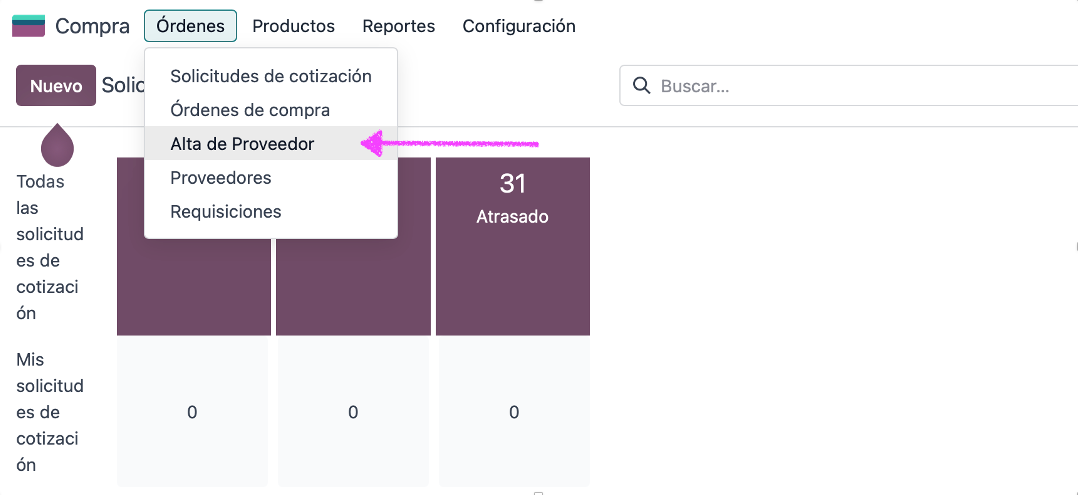
Cada solicitud aparece en la app de Compras, en el menú Órdenes › Alta de Proveedor, con tres estados: Solicitado, Confirmado y Cancelado. El equipo de compras ve ahí los datos capturados, la dirección, las cuentas bancarias y una pestaña de documentos con todo lo que subió el proveedor, listo para descargar y revisar.
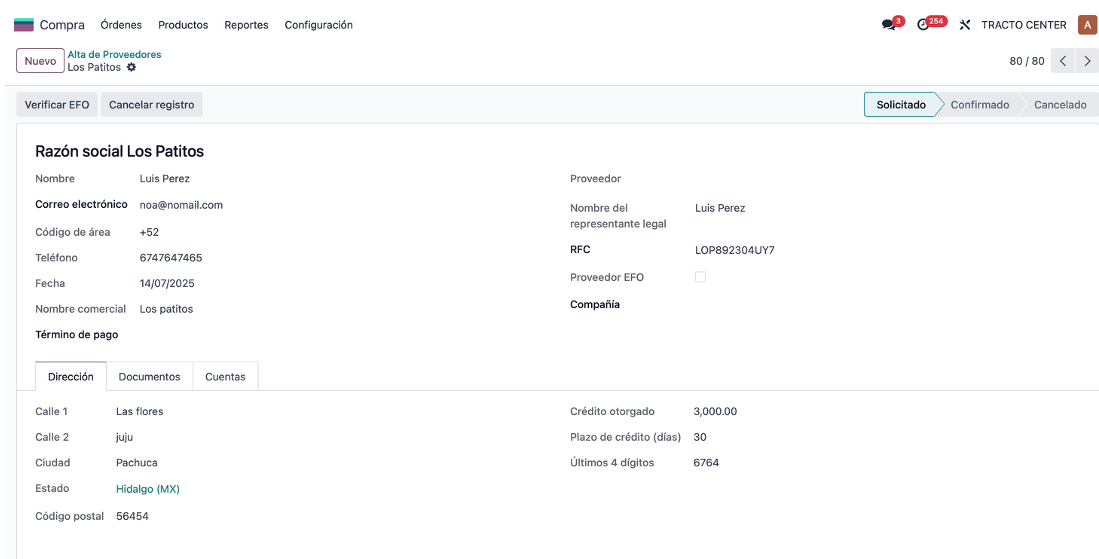
Antes de dar de alta a nadie, el botón Verificar EFO consulta el RFC contra la lista de Empresas que Facturan Operaciones Simuladas que publica el SAT conforme al artículo 69-B del Código Fiscal. Si el RFC no aparece, Odoo lo confirma con un mensaje y habilita el siguiente paso; si aparece, marca la solicitud como proveedor EFO y el botón de creación no se muestra. Trabajar con un EFO puede invalidar sus deducciones, así que la verificación no es opcional en el flujo: es la puerta.

Con el RFC limpio y un término de pago asignado, el botón Crear proveedor hace en un clic lo que antes eran varios minutos de captura: crea el contacto como proveedor con su dirección, RFC, teléfono y correo; guarda el crédito, el plazo y el tipo de persona; copia todos los documentos a una pestaña Información del portal dentro del contacto; da de alta la cuenta bancaria con su CLABE; y fija el término de pago del proveedor en todas las compañías. Además crea un usuario de portal con el correo del proveedor y le envía la invitación para definir su contraseña, que es lo que le permitirá cargar facturas después.
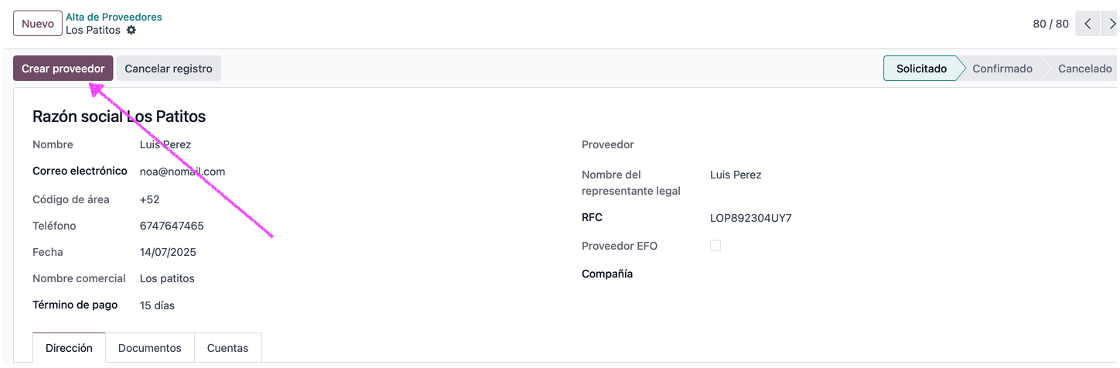
Si la solicitud no procede, Cancelar registro la pasa a estado cancelado y envía al proveedor un correo con el asunto Rechazo de Alta de Proveedor desde la dirección de su compañía. Y si un registro confirmado debe desaparecer por completo, Eliminar registro borra tanto la solicitud como el contacto que se generó.
El proveedor carga sus facturas contra la orden de compra
Una vez que el proveedor entrega, inicia sesión en el portal con el usuario que Odoo le creó. En cada orden de compra confirmada que todavía tiene saldo por facturar encuentra el botón Cargar factura, que abre el formulario de /registro_facturas con la compañía, el número de orden y su correo ya llenos.
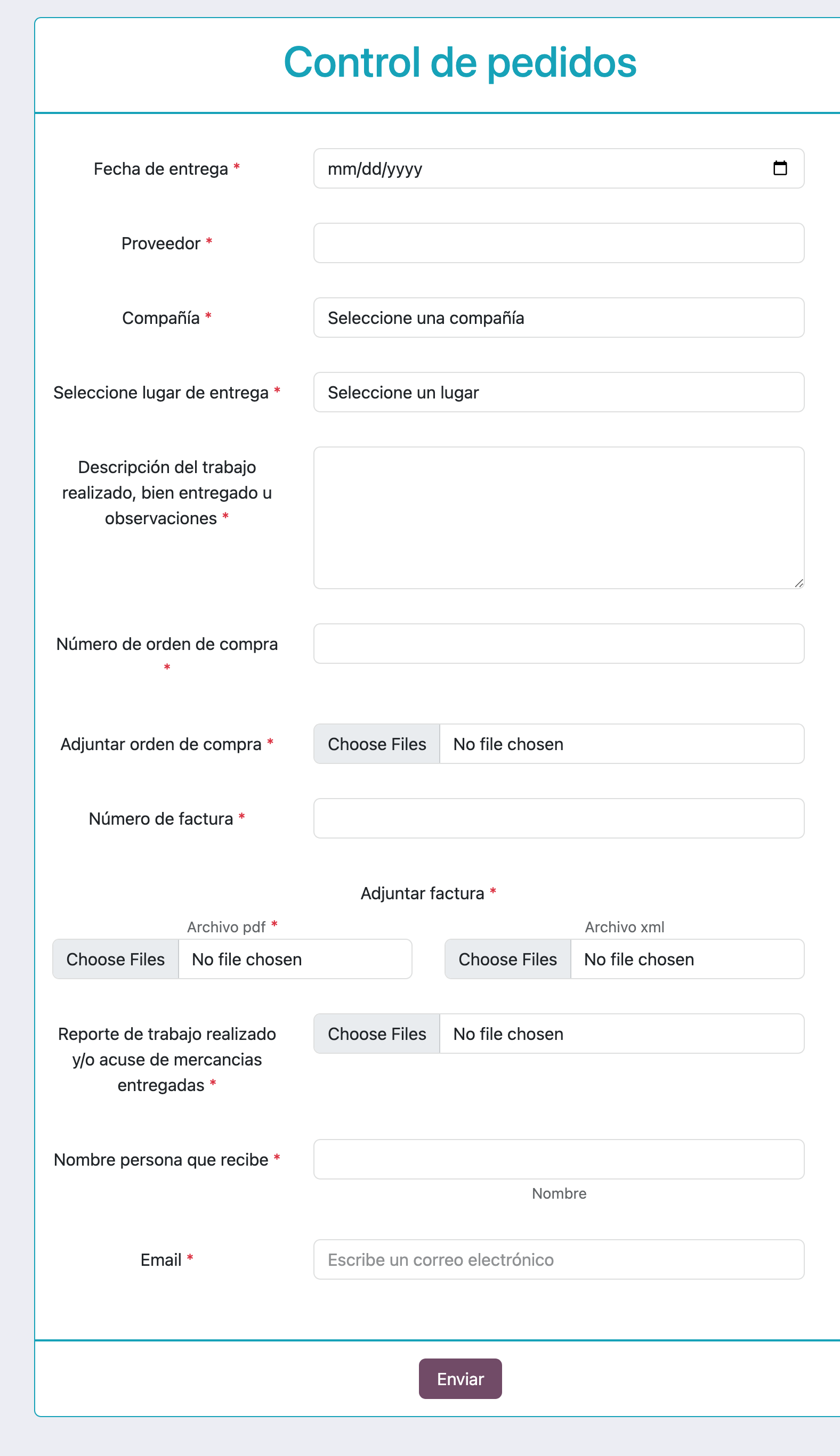
El proveedor indica la fecha y el lugar de entrega, describe el trabajo realizado o el bien entregado, adjunta la orden de compra, la factura en PDF y XML, el reporte de trabajo o acuse de mercancía, y el nombre de la persona que recibió. Al enviar, el módulo revisa la factura antes de aceptarla:
- La orden de compra existe y está confirmada. Si tiene documentos pendientes, la carga se rechaza.
- Los RFC coinciden. El emisor del XML debe ser el proveedor de la orden y el receptor debe ser su compañía.
- El monto cabe en la orden. Se suma lo ya facturado, anticipos incluidos, y se compara contra el total de la orden con la tolerancia configurada en ajustes, convirtiendo monedas si hace falta.
- El timbrado es del mes en curso. Una factura timbrada en un mes anterior no se acepta por el portal.
- Formato y duplicados. Solo PDF y XML válidos, y un folio fiscal que ya existe en el sistema no se vuelve a crear.
Cada error se muestra en el mismo formulario con un mensaje claro, como Los RFC del XML no coinciden con el PO o La factura tiene un monto mayor a la orden de compra, y el proveedor corrige sin llamar a nadie.
Cuando la factura pasa las validaciones, Odoo crea la factura de proveedor en borrador a partir del XML, la liga a la orden de compra, le copia la distribución analítica y el departamento de la orden, y si el CFDI es un anticipo lo marca como tal. Todo lo que subió el proveedor queda guardado en la pestaña Registro de facturas de la orden, con botones para abrir el PDF, el XML con sus líneas, la orden adjunta y el reporte de trabajo.

Los usuarios que usted elija reciben en ese momento una notificación en Conversaciones: El proveedor ha generado una nueva factura en la compra P00123. Contabilidad la revisa y la publica cuando corresponda; el borrador nunca se contabiliza solo.
Órdenes de compra facturadas por monto, no por cantidad
Odoo, de fábrica, controla la facturación de compras por cantidades recibidas. Eso funciona para mercancía, pero se vuelve incómodo con servicios, obra o anticipos. El módulo cambia la regla: cada orden muestra el monto facturado, el porcentaje facturado y el monto pendiente en barras de progreso, y decide si la orden está por facturar o facturada según ese porcentaje.
Al publicar una factura, Odoo suma todas las facturas de la orden, anticipos incluidos, y la compara contra el total más el máximo de diferencia permitida. Si la suma se pasa, bloquea la publicación con un desglose de qué facturas y anticipos componen el excedente. Si llega al 100 %, la orden se cierra y ya no admite más facturas; intentar crear otra devuelve Se alcanzó el 100 % de la orden de compra, no se puede facturar. Tampoco se puede mover una factura publicada a otra orden si con ello excedería su monto.
Configuración y permisos
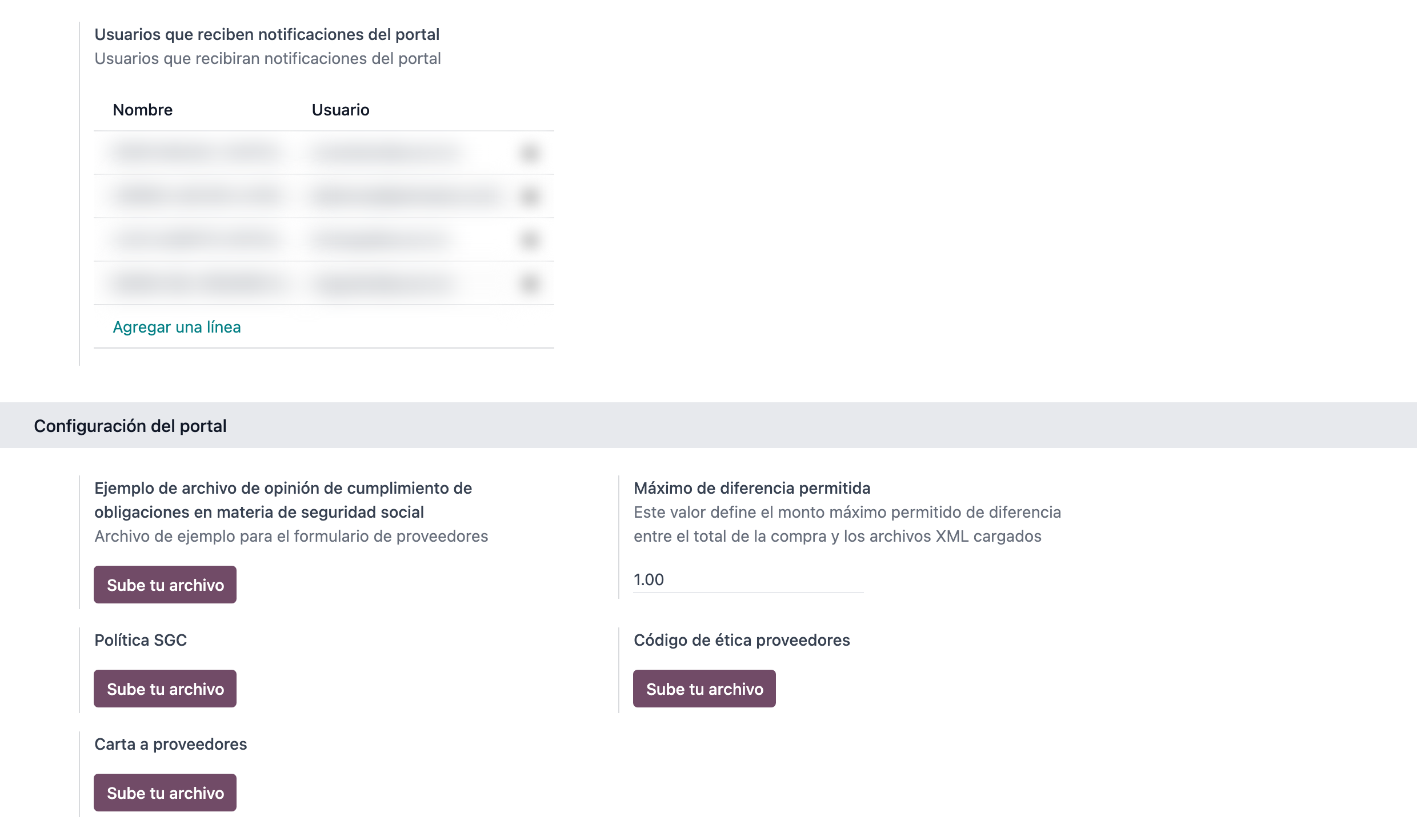
Toda la configuración vive en Ajustes › Compras, en dos bloques. En Usuarios del portal se eligen las personas que recibirán las notificaciones de facturas cargadas. En Configuración del portal se suben los cuatro PDF que ve el proveedor durante el alta y se fija el máximo de diferencia permitida entre el total de la compra y los XML. Aparte, en el bloque del importador de XML de los Ajustes se indica el diario de compras en el que se crearán las facturas del portal.
El módulo añade tres grupos de seguridad para repartir responsabilidades: Editar la información del proveedor, que permite modificar la pestaña de documentos del contacto; No puede editar facturas, que deja en solo lectura las facturas de proveedor en borrador para quienes solo deben revisarlas; y Puede editar proveedor en facturas de proveedor, para los pocos que sí pueden cambiar el contacto de una factura.
El Portal de proveedores es un desarrollo de Exdoo para Odoo y se adapta a su proceso: documentos exigidos, políticas, lugares de entrega y reglas de facturación. Escríbanos y le mostramos el flujo completo con sus propios datos.
Solicitar una demostracióno escriba a info@exdoo.mx