En cualquier sistema ERP, la organización y el control de permisos son fundamentales para garantizar que cada usuario pueda acceder únicamente a las funciones y datos que necesita. En Odoo 18, esta gestión se realiza principalmente a través de grupos de usuarios, una herramienta que permite segmentar responsabilidades, mejorar la seguridad de la información y optimizar el flujo de trabajo dentro de la empresa.
Gracias a los grupos, las empresas pueden definir con precisión quién puede realizar determinadas acciones —como aprobar pedidos, modificar facturas o gestionar inventarios— evitando errores y manteniendo la integridad de los datos.
¿Qué son los grupos en Odoo?
En Odoo, los grupos son conjuntos de permisos que se asignan a los usuarios para definir sus niveles de acceso y las acciones que pueden realizar dentro del sistema.
Cada grupo puede estar asociado a uno o más módulos (Ventas, Inventario, Contabilidad, etc.) y, dependiendo de su configuración, un usuario podrá ver, crear, modificar o eliminar información.
Por ejemplo:
- Un usuario del grupo Ventas / Usuario podrá crear cotizaciones y pedidos de venta, pero no tendrá acceso a los reportes financieros.
- Un usuario del grupo Contabilidad / Asistente podrá registrar facturas, pero no modificar la configuración contable.
¿Para qué sirven los grupos en Odoo?
Los grupos cumplen varios objetivos clave:
- Control de acceso: Limitar la información que cada usuario puede ver o modificar.
- Seguridad: Proteger datos sensibles y evitar cambios no autorizados.
- Eficiencia: Mostrar solo las opciones necesarias a cada rol, evitando distracciones.
- Organización: Estructurar los flujos de trabajo según el perfil de cada área.
- Escalabilidad: Facilitar la asignación masiva de permisos cuando se incorporan nuevos usuarios.
Te voy a mostrar cómo podemos hacer configuraciones básicas pero muy útiles en tu día a día en Odoo:
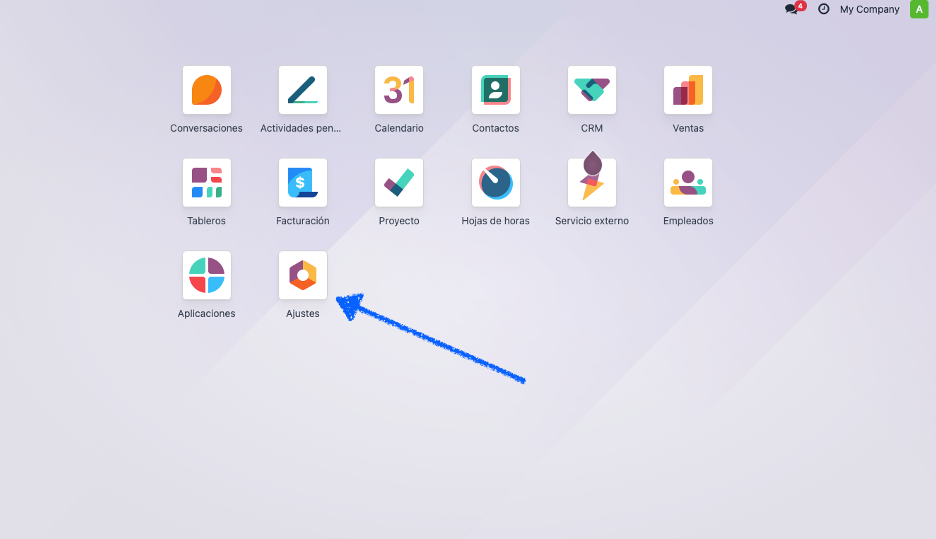
1. Para comenzar, debemos tener el modo Debug activado. Para hacer esto nos podemos dirigir al módulo de Ajustes:
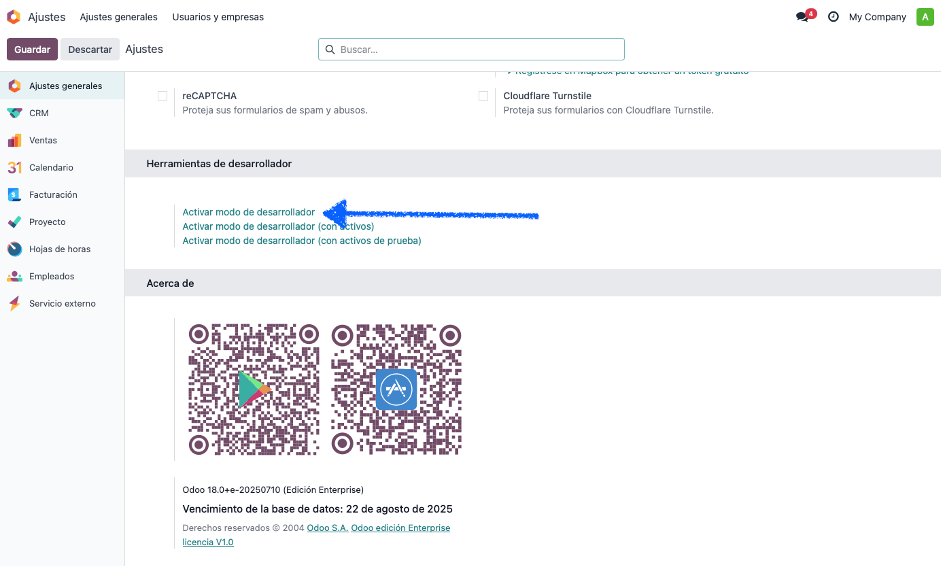
2. Dentro de Ajustes generales, debemos bajar hasta encontrar “Herramientas de desarrollador”; dentro debemos seleccionar “Activar modo de desarrollador”:
3. Ahora, en el menú de arriba que dice “Usuarios y empresas”, podremos acceder a los grupos:
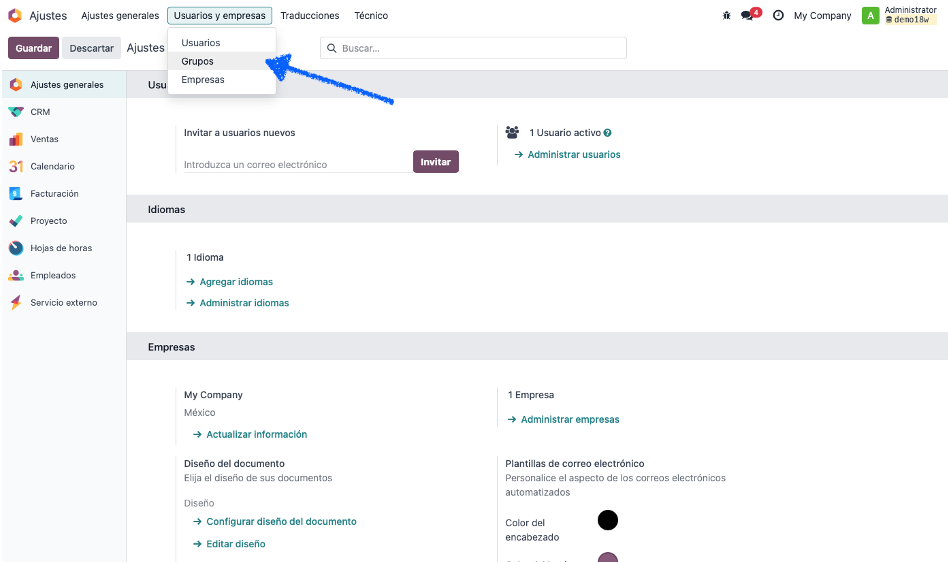
Dentro de esta vista podremos ver todos los permisos existentes en nuestra base; desde aquí los podemos gestionar de una manera más rápida y efectiva.
Una vez explicado esto, vamos a hacer unos cambios con ayuda de grupos…
Ocultar un módulo
Vamos a suponer que queremos ocultar el módulo de Hojas de horas:
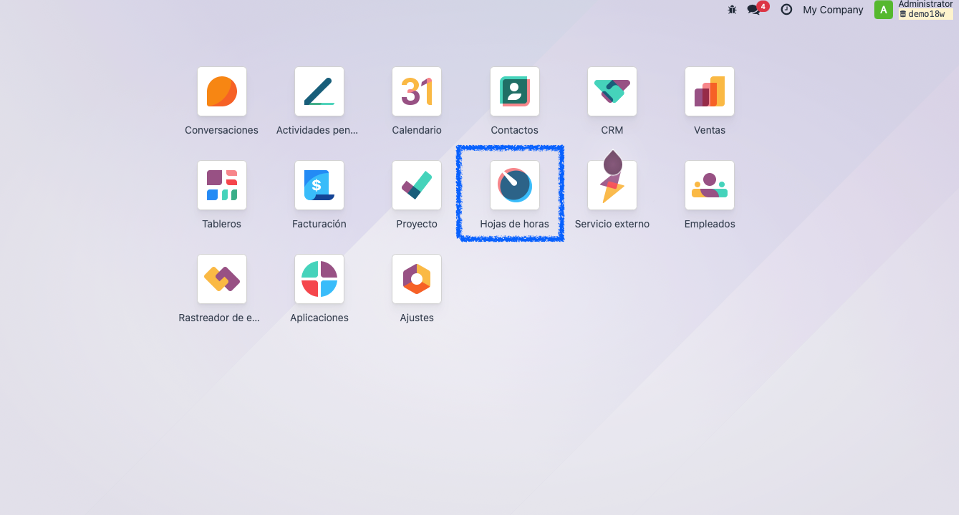
Para esto vamos nuevamente a los grupos en configuración y creamos uno nuevo:
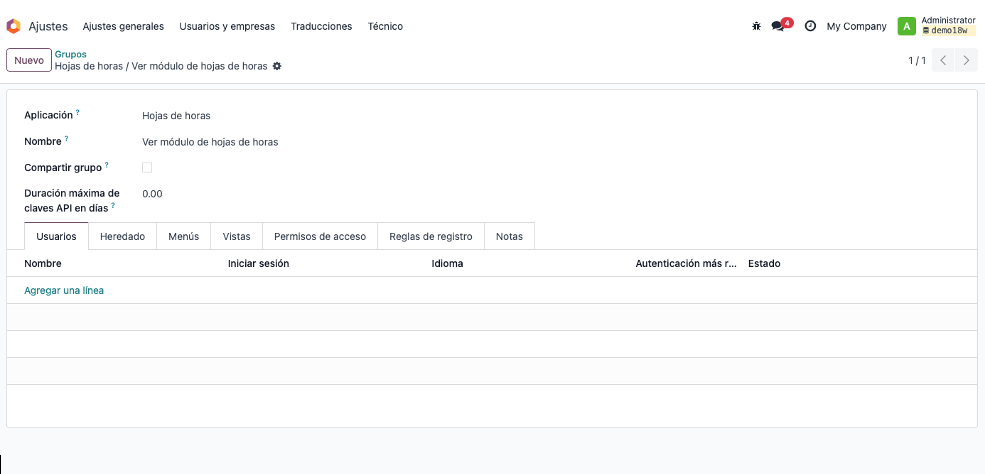
Listo, lo único que hicimos es relacionarlo con una aplicación y un nombre fácil de identificar. Ahora debemos buscar el menú que queremos ocultar…
Tenemos que ir a configuración nuevamente, a Técnico -> Elementos de menú:
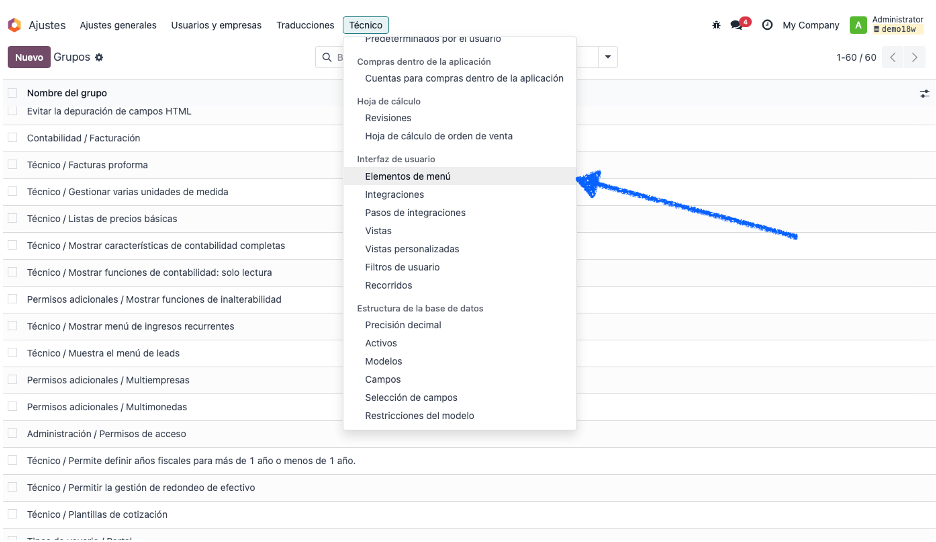
Buscamos con el nombre del módulo y nos aparecerán todos los elementos que tiene el módulo. Nosotros, como queremos ocultar el módulo en sí, seleccionamos la ruta que no tiene una ruta hijo:
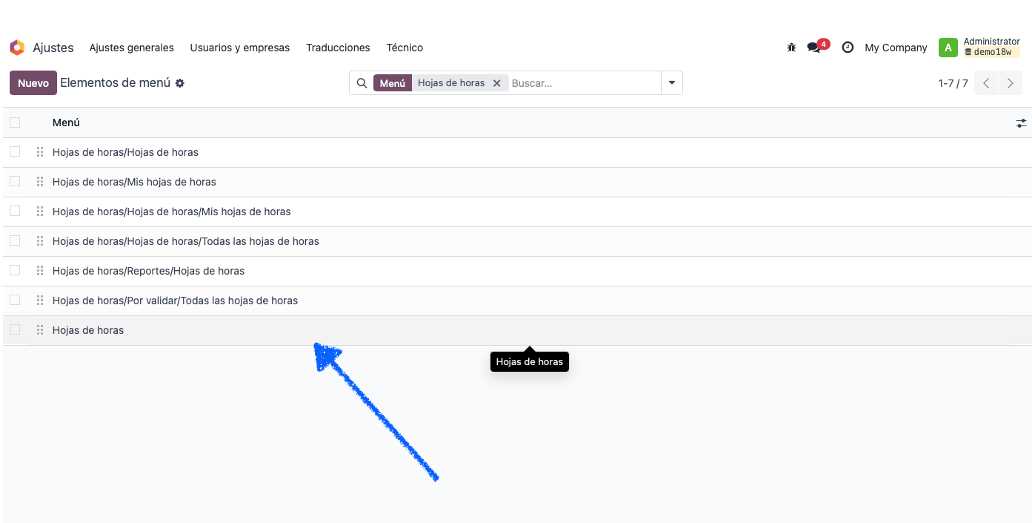
Dentro podremos ver la pestaña de “Visibilidad”; en esta se encuentran los grupos que nos permiten verla, en este caso, solo los que tienen el grupo de “Hojas de horas / Usuario: solo las hojas de horas propias”.
Lo que vamos a hacer es agregar el permiso que acabamos de crear:
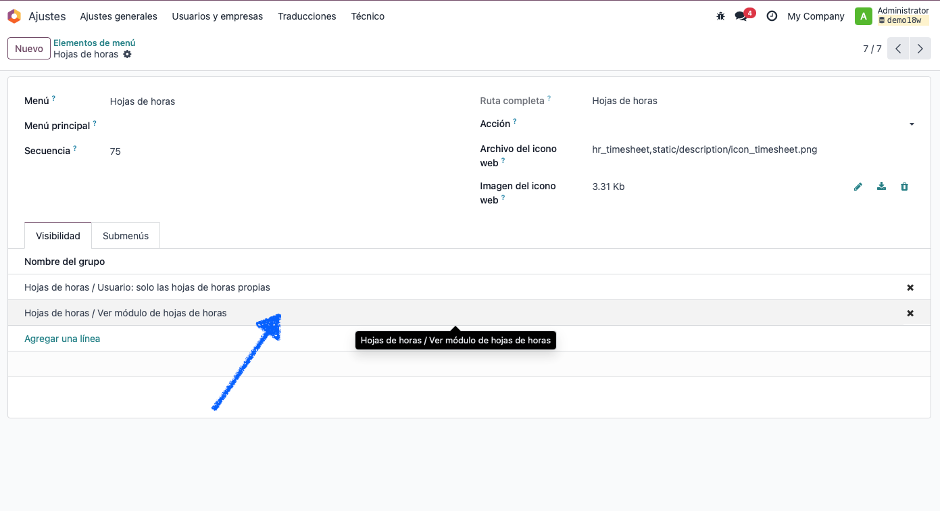
Listo, ahora, si nuestro usuario no está en ninguno de esos dos grupos, no lo debería ver.
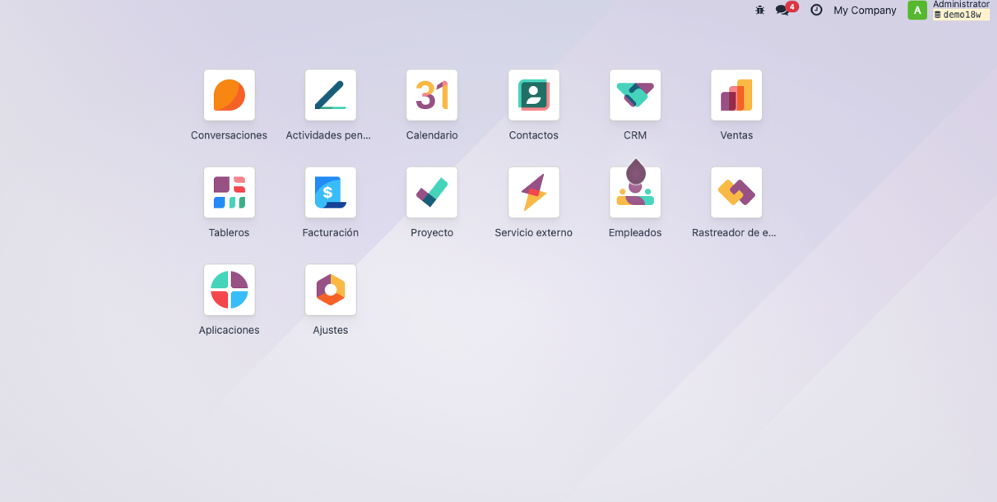
Ocultar algún menú/submenú
Para realizar esto es realmente igual a ocultar un módulo en general; simplemente debemos identificar el elemento de menú que queremos ocultar.
En este caso vamos a ocultar del módulo de ventas la vista de clientes en Ventas -> Órdenes -> Clientes.
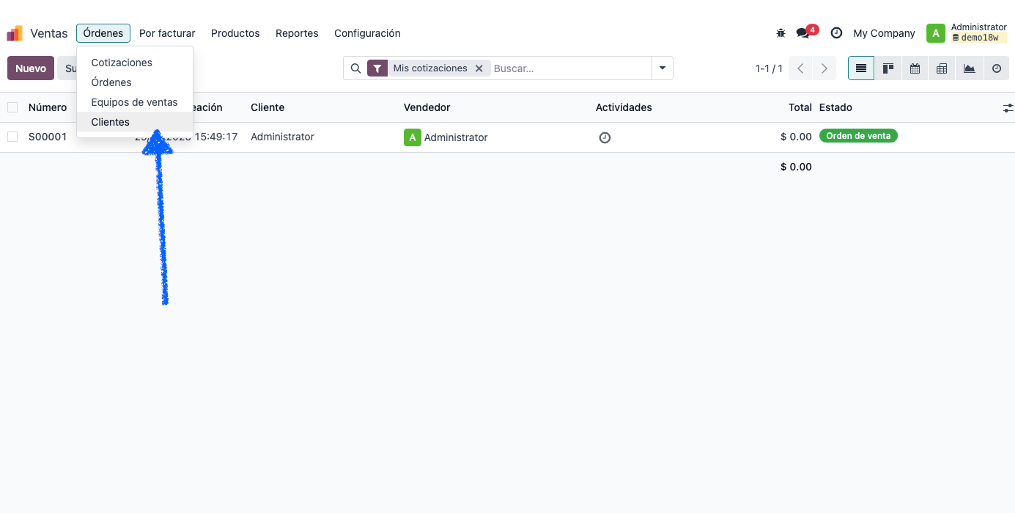
Entonces vamos nuevamente a elementos de menú en la configuración y vamos a buscar clientes:
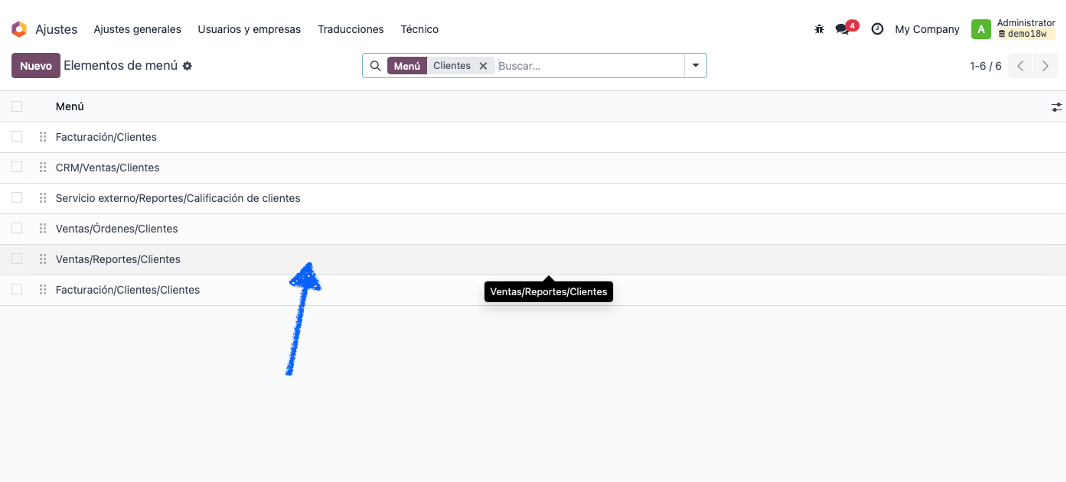
Nosotros seleccionaremos el de Ventas/Órdenes/Clientes.
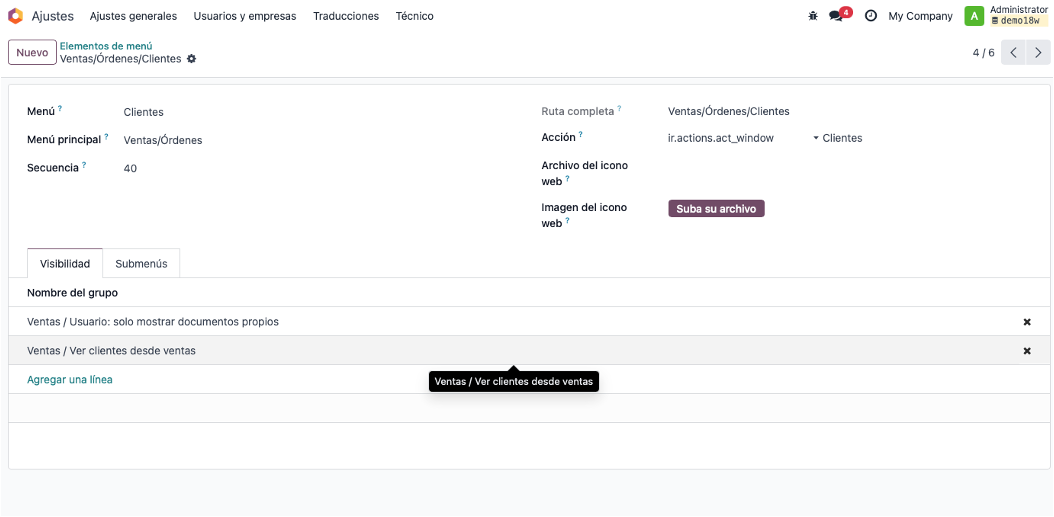
Actualmente, ese menú solo sale si el usuario tiene el permiso de Ventas / Usuario: solo mostrar documentos propios.
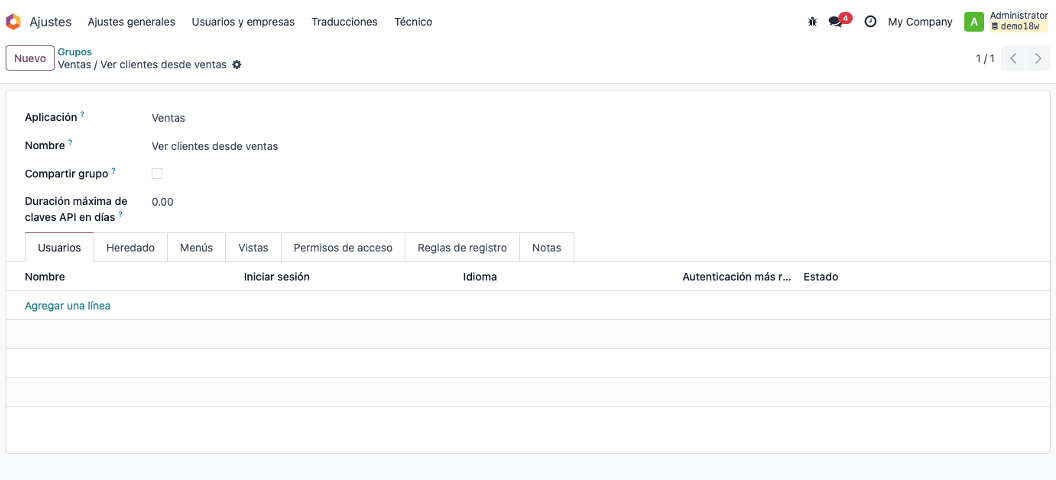
Lo que haremos es crear un nuevo grupo como lo hicimos anteriormente y a ese le llamaremos “Ver clientes desde ventas”…
Ahora lo asignaremos en el menú:
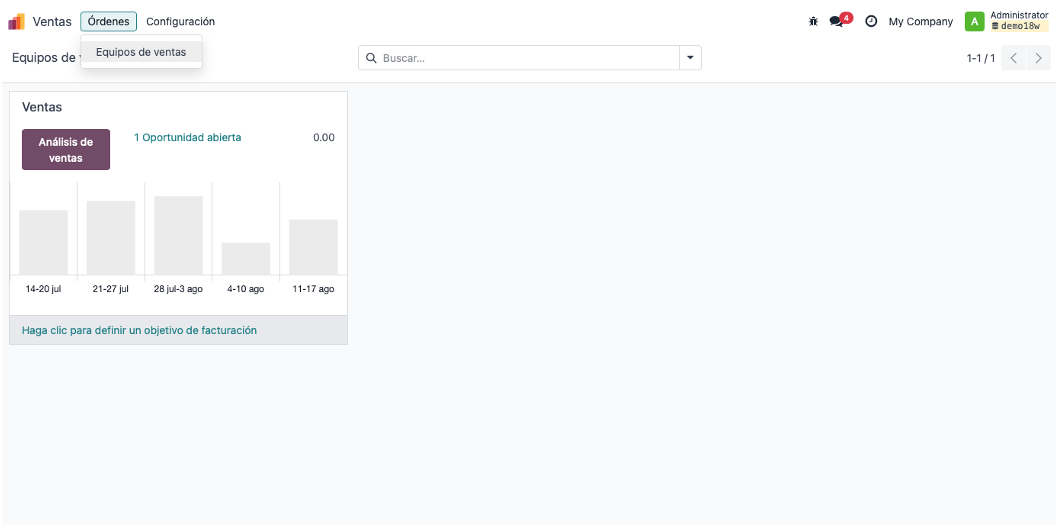
Ahora, cuando nuestro usuario no tenga ninguno de estos dos grupos, no verá los Clientes desde el módulo de ventas:
Ocultar un elemento de una vista
Bien, ya vimos cómo ocultar un módulo completo y también un submenú, pero… ¿Qué pasa si solo quiero ocultar un botón o un campo?
Esto también es posible y muy sencillo de lograr con la ayuda de Odoo Studio.Solo necesitamos ir a la vista donde se encuentra el elemento que queremos ocultar y aplicar la configuración correspondiente.
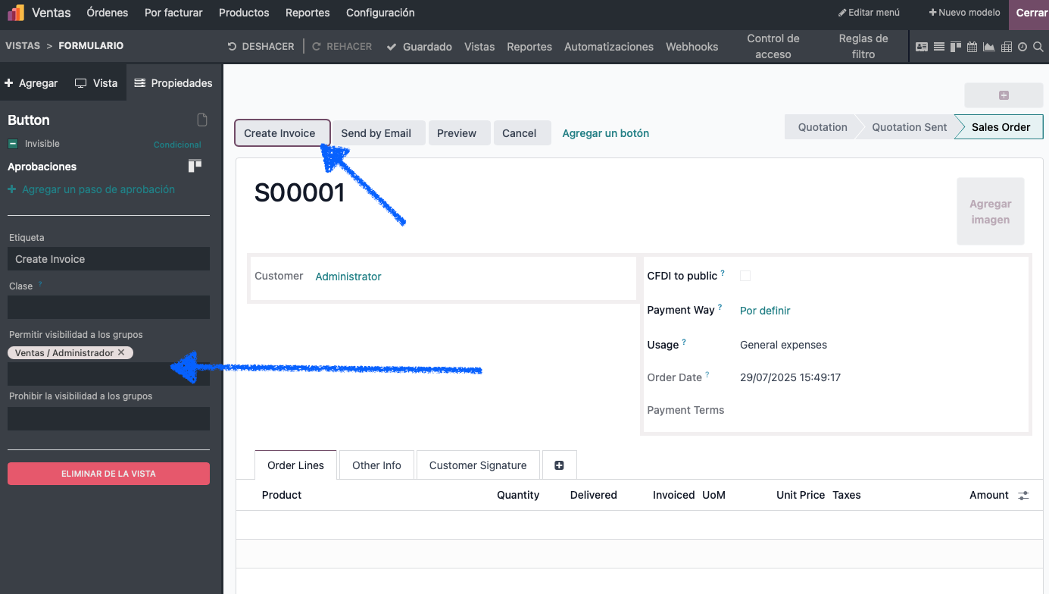
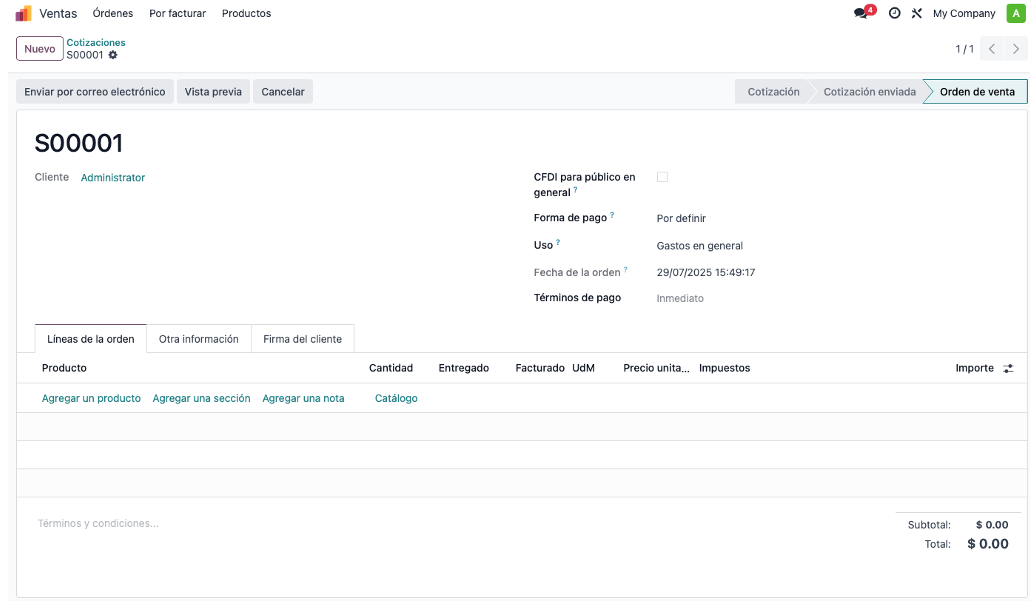
Vamos a suponer que quiero ocultar el botón de crear factura para mis vendedores y solo los administradores lo podrán ver:
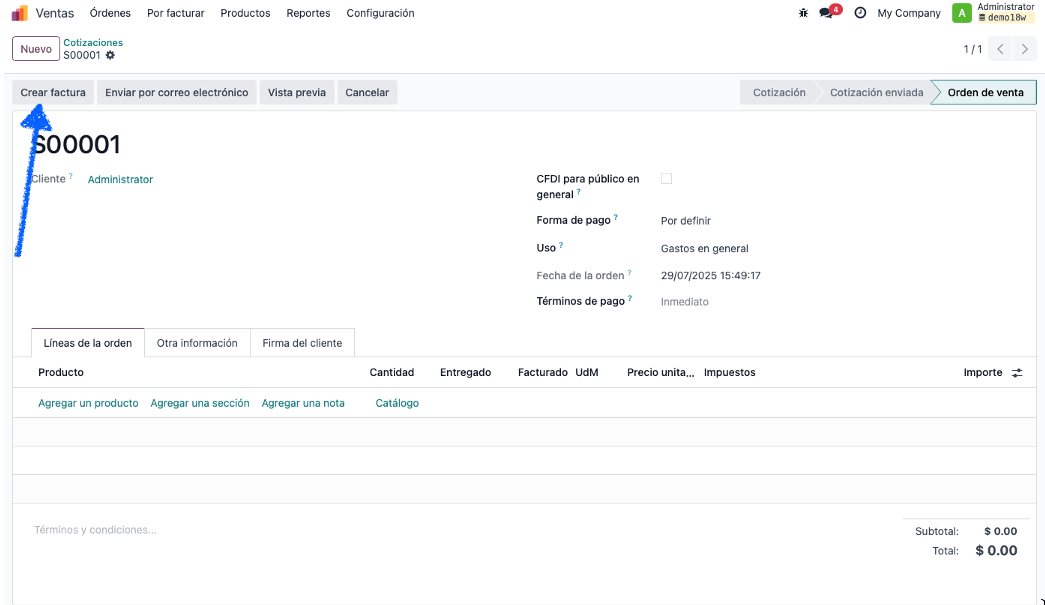
Para hacer eso vamos a abrir Odoo Studio (si no te aparece, seguramente falta instalar el módulo):
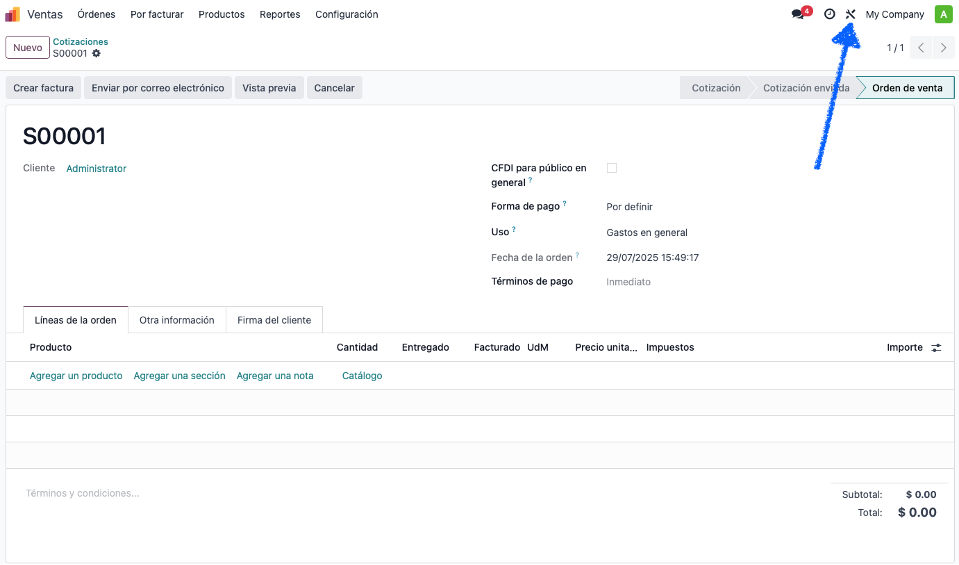
Le damos clic al botón que queremos ocultar y se nos van a desplegar configuraciones del lado izquierdo. Ahí buscamos la que dice “Permitir visibilidad a los grupos” y seleccionamos el grupo o los grupos que queramos que puedan ver el botón:
Ahora, si nuestro usuario no tiene el grupo de Ventas / Administrador, no lo podrá ver:
La correcta gestión de grupos en Odoo 18 no solo mejora la seguridad de la información, sino que también agiliza el trabajo diario al mostrar a cada usuario únicamente las herramientas que necesita.
Esta funcionalidad es clave para mantener un flujo de trabajo ordenado, reducir errores y garantizar que las operaciones se realicen dentro de los permisos establecidos. Ya sea ocultando módulos completos, submenús o elementos específicos como botones y campos, Odoo nos ofrece la flexibilidad para personalizar la experiencia de cada usuario según su rol en la empresa.
Esperamos que esta guía te haya ayudado a comprender mejor cómo funcionan los grupos y la gestión de permisos en Odoo 18.
📌 En resumen
Si quieres seguir aprendiendo sobre cómo sacar el máximo provecho de tu ERP, mantente atento a nuestras próximas publicaciones, donde exploraremos más funciones avanzadas y consejos prácticos para optimizar tu sistema.