En este artículo explico cada parte del flujo MRP en Odoo 19: qué hace, por qué importa, dónde está la opción en la aplicación y qué campos o parámetros debes revisar. También indico exactamente dónde tomar capturas si vas a publicar este contenido en un blog o documentación interna.
La manufactura moderna no se trata solo de montar piezas: es coordinar materiales, tiempos, capacidades, calidad y costos para entregar al cliente el producto correcto en el momento correcto y con el menor desperdicio posible. Odoo 19 mejora su módulo de Manufacturing (MRP) al proporcionar funciones avanzadas como Work Orders, Work Centers, Master Production Schedule, rutas y trazabilidad. Esto hace que la planificación y la ejecución sean procesos claros y verificables.
1. Conceptos fundamentales y arquitectura de MRP en Odoo 19
Antes de entrar en botones y formularios, vale la pena entender la arquitectura:
- Productos: artículos que se producen o se consumen. Cada producto puede tener varias BoM (Bill of Materials) y políticas de abastecimiento.
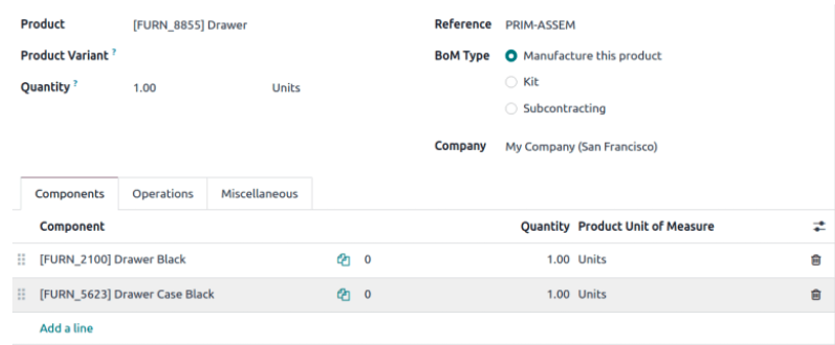
- BoM (Bill of Materials): la “receta” del producto: componentes, cantidades y operaciones a ejecutar. Es la pieza clave para calcular necesidades y costos.
- Órdenes de fabricación (MO): documentos que agrupan la fabricación de X unidades de un producto en un período. Pueden generarse a partir de demanda (ventas) o plan de producción.
- Work Orders (WOs) y Work Centers: descomponen una MO en pasos operativos ejecutables en el taller. Permiten medir tiempos reales y costes.
- Rutas y reglas: automatizan flujos (MTO, MTS, cross-docking, subcontratación) y definen cómo y cuándo se mueven componentes entre ubicaciones.
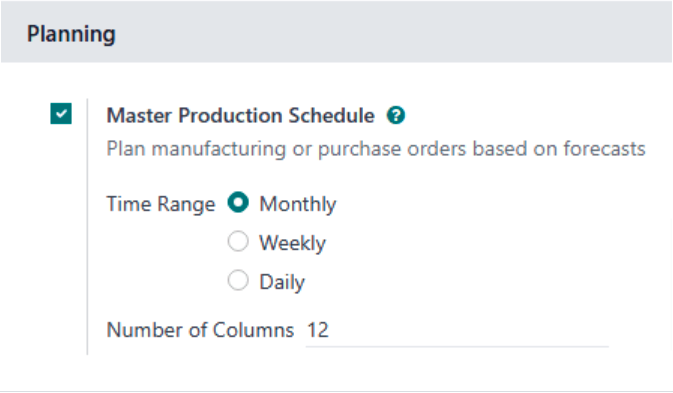
- Planificación (MPS y Planning by Workcenter): herramientas para planificar capacidad y fechas, con vistas tipo Gantt / columnas que muestran la carga por periodos.
Estos elementos interactúan para que Odoo pueda calcular necesidades (MRP), programar work orders, reservar componentes, contabilizar costos y permitir trazabilidad de lotes/series.
2. Configuración inicial: qué activar y por qué.
Antes de usar las funciones avanzadas, activa y verifica estas opciones:
Opciones clave a activar:
- Work Orders: Habilita la creación de operaciones y work orders en BoMs y MOs. Sin esto no tendrás WOs ni Work Centers visibles.
-
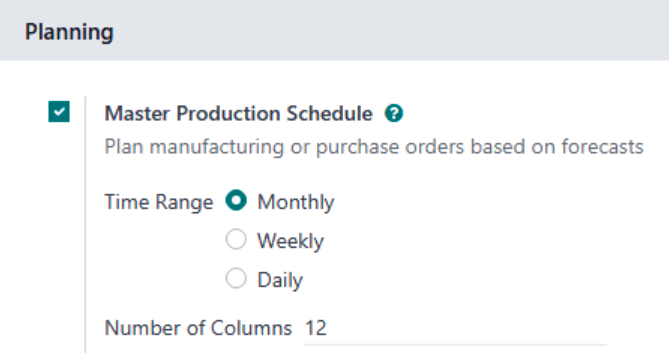
Master Production Schedule (MPS): Si vas a planificar por horizonte (meses/semanas/días), actívalo..
- Tracking (Lot/Serial Numbers): habilitar para productos que requieran trazabilidad.
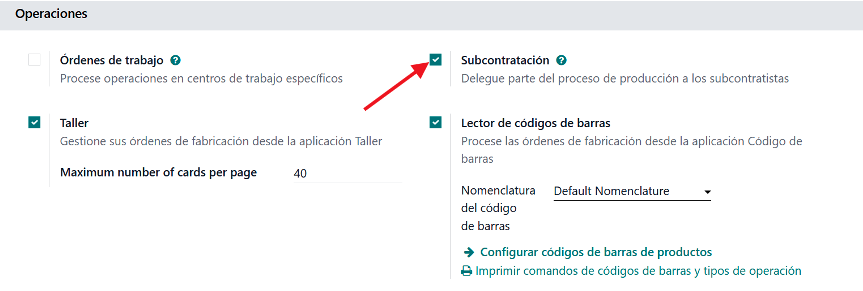
- Subcontracting / Multi-step routes: activar si tienes procesos que delegas a terceros o necesitan cross-docking.
- Workcenter control / Shop Floor: activar si vas a usar tablets o terminales en el taller para reportar tiempos y controles.
Por qué: Estas opciones expanden el menú y activan pestañas en BoM, producto y MO. En Odoo 19 muchas pantallas aparecen condicionalmente según estas activaciones.
3. Producto y configuración de manufactura (producto a producto)
Cada producto tiene parámetros que determinan su flujo de fabricación:
Campos y su impacto:
- Product Type: Consumable / Stockable / Service. Los productos manufacturados normalmente son stockables.
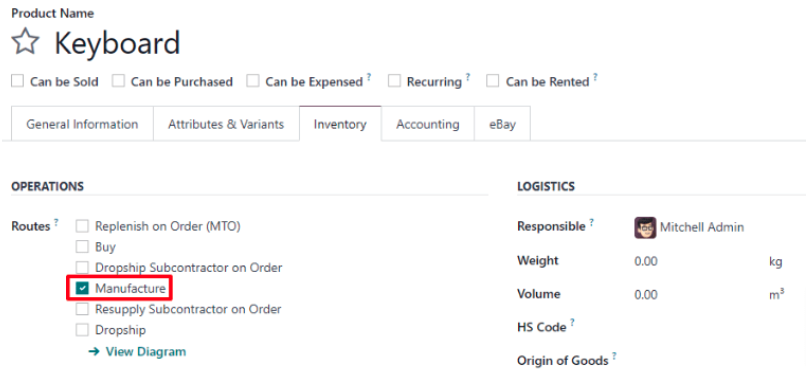
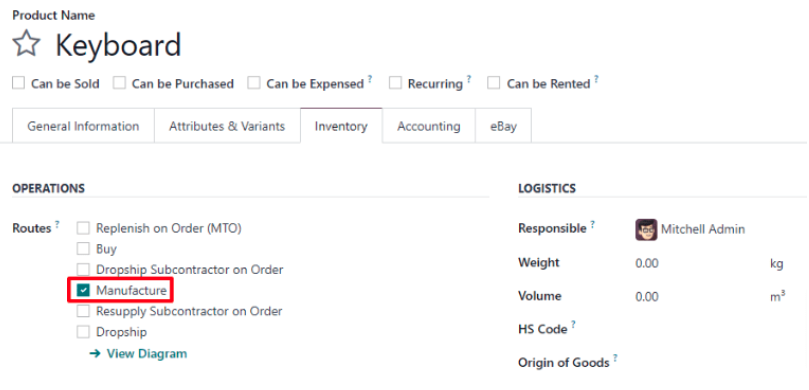
- Routes: Aquí se marca si el producto es Manufacture, Buy, Drop-shipping o usa rutas personalizadas (ej. Make to Order). Esto define si la demanda genera MOs automáticamente.
- Tracking: No tracking / By Lots / By Serial Numbers — activa trazabilidad desde el nivel del producto.
- Inventory & Logistics: reordering rules, lead times y ubicación por defecto.
- Costs: campo de costo (costo medio, FIFO o manual) que impacta valoración y cálculo del MO.
4. Bill of Materials (BoM): estructura, operaciones y alternativas
La BoM es el mapa de fabricación. En Odoo 19 puedes crear BoMs complejas con operaciones (si Work Orders está activado) y BoMs alternas según componentes o variantes.
Elementos claves de una BoM:
- Tipo de BoM: Manufacture this product, kit, subcontracting, etc.
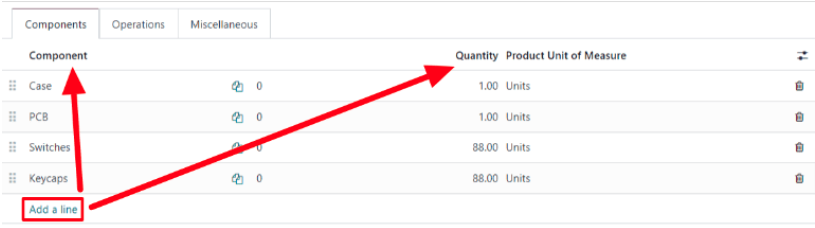
- Components: lista de insumos con cantidad y unidad de medida.
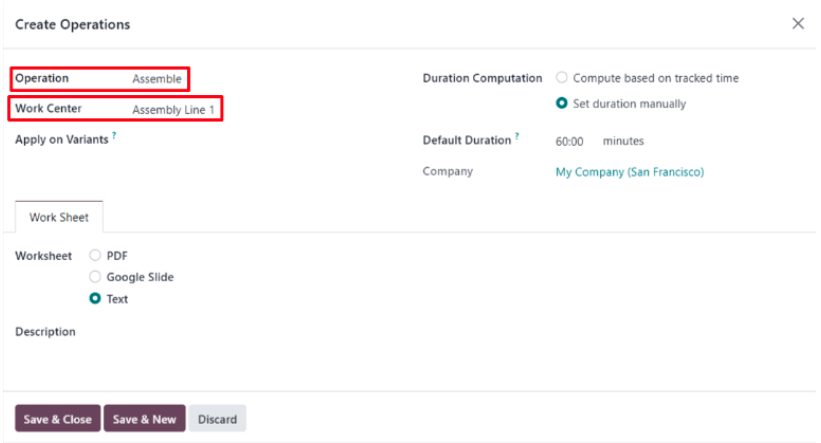
- Operations: Si Work Orders activado, aquí defines las operaciones (ej. Cut, Assemble), la secuencia y el work center asignado. Estas operaciones se convertirán en Work Orders cuando se confirme una MO.
- Routing / Work Order Dependencies: Puedes establecer dependencias entre operaciones (una opera después de otra) para planificar y bloquear WOs hasta que estén listas las entradas requeridas.
- Alternative BoMs: para variantes o procesos alternos (ej. distinta forma de montar según proveedor).
5. Work Centers y capacidades — medir y costear
Para convertir operaciones en pasos medibles, usa Work Centers.
Parámetros relevantes:
- Name / Tag: identificación y categoría del centro.
- Capacity / Time per Cycle: Define el tiempo esperado por pieza y la capacidad (número de máquinas o puestos).
- Cost per Hour / Per Employee: Se utiliza para calcular el costo estimado de la MO. Odoo calcula MO cost tomando en cuenta componentes + costo de operaciones + costo de workcenter por tiempo esperado.
- Calendar / Working Hours: Para planificar y asignar fechas reales (importante si manejas múltiple turno o días hábiles).
Por qué importa: Con work centers correctamente parametrizados obtendrás estimaciones de tiempo y coste mucho más realistas, y podrás asignar WOs a recursos concretos en la planificación.
6. Manufacturing Orders (MO) y Work Orders (WO) — flujo operativo
Flujo habitual:
- Crear MO (manual o por MRP).
- Confirmar MO → Se generan movimientos y, si aplica, Work Orders basadas en las operaciones de la BoM.
- Planear/Programar WOs → asignar fechas y work centers.
- Ejecutar WOs en Shop Floor (Start/Pause/Done) → registrar tiempo real, scrap o desviaciones.
- Control de calidad (si aplica) y cierre de MO → Se registra consumo real de componentes y producción de productos terminados.
Detalles a revisar en pantalla MO:
qué se reserva / qué falta.
tab: ver estado Ready / Waiting / In Progress / Done.
acciones para manejar material faltante.
7. Planificación avanzada: MPS y Planning by Workcenter
Odoo 19 incluye herramientas para planificar la producción a distintos niveles:
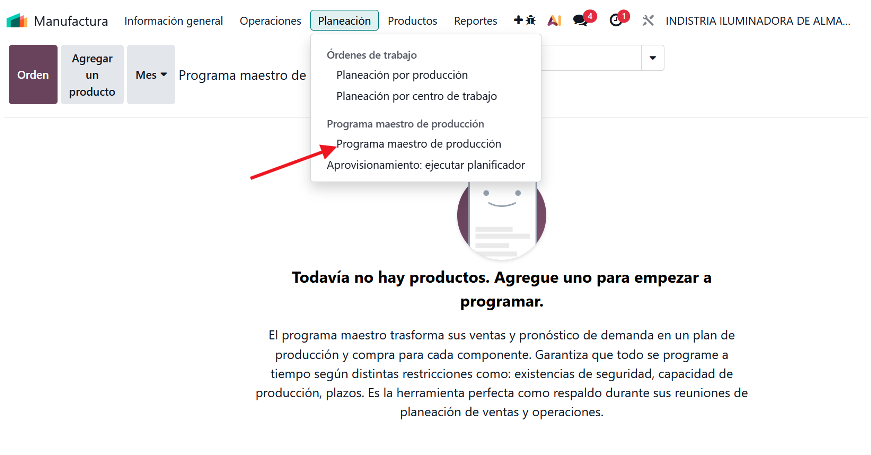
Master Production Schedule (MPS)Ruta: Manufacturing → Planning → Master Production Schedule (activar en Settings). El MPS te permite visualizar demandas y necesidades en columnas por periodo (mes/semana/día), añadiendo horizonte y número de columnas. Es ideal para planear stock y pedidos de compra/producción a mediano plazo.Planning by Workcenter
Ruta: Manufacturing → Planning → Planning by workcenterMuestra la carga de trabajo por centro con una línea temporal; útil para evitar sobreasignación y para programar WOs en ventanas horarias concretas.
Consejo: Usa el MPS para decisiones estratégicas (qué producir este mes) y Planning by Workcenter para operativa diaria/táctica.
8. Costeo de órdenes y análisis de variaciones
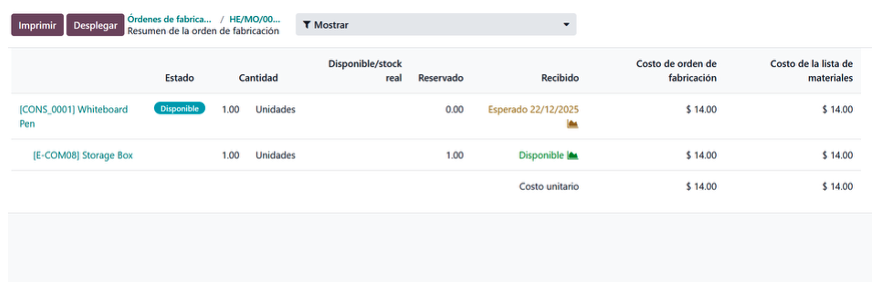
Odoo calcula dos valores distintos relacionados con costos:
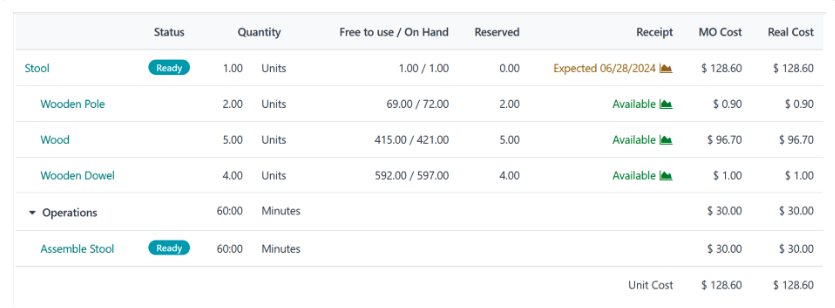
- MO Cost (coste estimado): calculado a partir del BoM (componentes + costo esperado de operaciones).
- Real Cost (coste real): basado en consumos reales, tiempo reportado en WOs, scrap y precios efectivos. Odoo compara ambos para mostrar desviaciones (variance).
Dónde verlo: en la MO existe una sección de costos que muestra MO cost y real cost, con posibilidad de desglosar por componentes y operaciones.
Implicación práctica: monitorear variaciones ayuda a detectar ineficiencias (operaciones que tardan más, scrap, costes de compra que suben).
9. Work Order Dependencies y secuencias (workflow rígido)
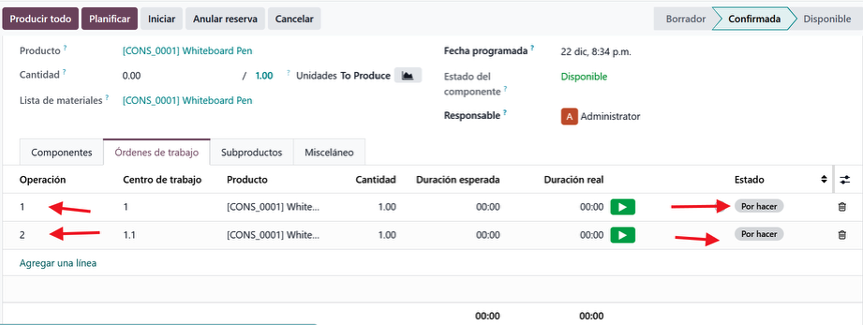
Cuando una BoM tiene operaciones dependientes (ej., no puedes ensamblar hasta cortar), Odoo puede bloquear WOs hasta que las previas estén finalizadas. Esto permite planificar en cascada y evitar conflictos en líneas con procesos secuenciales.
Vista: En la BoM → Operations → definir dependencies o en la MO → Work Orders verás tags Waiting for another WO o Ready.
10. Subcontratación y rutas complejas (dropshipping / cross-dock)
Odoo soporta escenarios donde parte del proceso es externalizado (subcontracting) o donde la materia prima entra al almacén y sale directamente a empaque/envío (cross-docking). Esto se gestiona vía Routes y BoM tipo Subcontracting. Las rutas permiten encadenar reglas automáticas de generación de PO, MO y movimientos entre ubicaciones.
Ruta para rutas: Manufacturing → Configuration → Routes (o desde Inventory → Configuration → Routes si prefieres verlas globalmente).
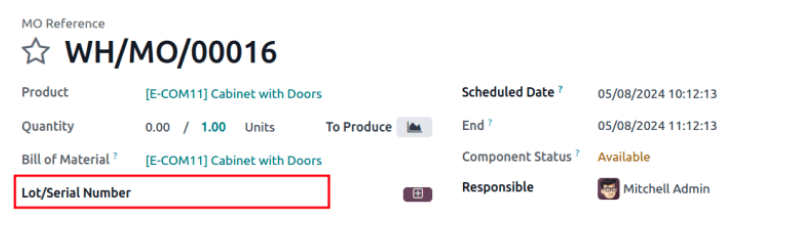
11. Trazabilidad, lotes y seriales
La trazabilidad total es crítica en sectores regulados. Odoo permite asignar lotes/series a componentes y productos terminados y luego mostrar el grafo de trazabilidad que enlaza cada movimiento (receipt → production → delivery). Activa Tracking en productos y usa la vista Traceability para seguir el origen y destino de cada lote.
Ruta trazabilidad: Manufacturing → Traceability o Inventory → Traceability (dependiendo de la configuración).
12. Control de calidad integrado
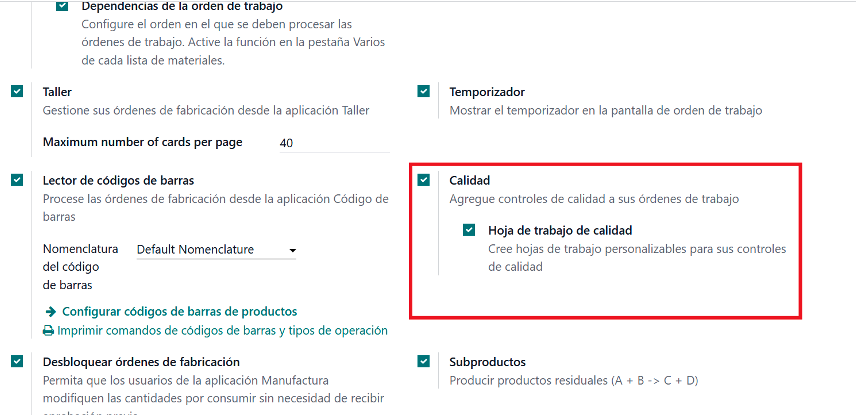
Integrar quality checks dentro del flujo permite aplicar controles en recepción, durante WOs o al final de la producción. Los puntos de control se definen y se enlazan a operaciones o ubicaciones; ante un fallo, Odoo puede detener la MO, crear un NC/acción correctiva y registrar scrap. Esto es clave para procesos certificados. (Ver Quality app e integraciones con Manufacturing).
13. Shop Floor Control (terminales / tablets)
El módulo de Shop Floor permite ejecutar WOs desde terminales en planta con interfaces simplificadas: Start, Pause, Record Scrap, Finish, Registrar tiempos y piezas. Esto alimenta en tiempo real el cálculo de costos reales y la planificación. Es la diferencia entre plan teórico y ejecución efectiva.
14. Integración con Inventario, Compras y Contabilidad
MRP no es isla: Odoo sincroniza automáticamente reservas de componentes con Inventory, genera POs si falta stock (según reordering rules / MRP) y crea asientos contables al validar consumos o producción. Revisa las cuentas contables asociadas a los productos y al diario de producción para asegurar asientos correctos.
Rutas útiles:
- Inventario → Productos → Reordering Rules
- Compras → Requests for Quotation (si MRP genera POs).
- Contabilidad → Asientos (para verificar costeo)
15. Planes avanzados: MPS, finite capacity planning y escenarios “what-if”
Odoo 19 mejora la capacidad de hacer planning por horizonte (MPS) y ver el impacto de cambios (ej. retrasos de proveedor, aumento de demanda). Los planificadores pueden simular escenarios en MPS y luego ejecutar la generación de MOs/POs. Para instalaciones complejas, conviene habilitar MPS y usarlo frecuentemente antes de ejecutar cron de MRP.
16. KPIs y reportes indispensables
Monitorea:
- Lead Time medio por producto
- Tasa de scrap por work center
- Variance (MO cost vs. Real cost)
- OEE simple por work center (si mides disponibilidad y rendimiento).
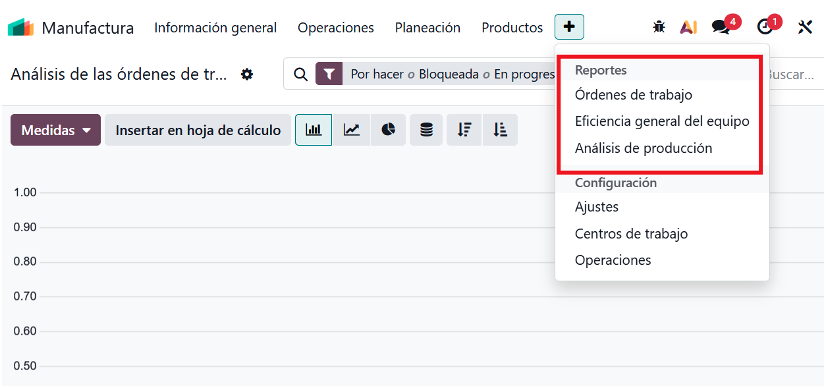
- On Time Delivery (OTD) Reportes: Manufacturing → Reporting / Inventory → Reporting. También puedes crear vistas pivot o BI para dashboards más ricos.
17. Errores comunes y soluciones prácticas
- Work Orders no aparecen en BoM: revisa que Work Orders esté activado en Settings.
- MO cost muy distinto al coste real: revisar tiempos reportados en WOs y scrap contabilizado. Ajustar tiempos estándar en Work Centers.
- Planificación sobrecarga un work center: usa Planning by Workcenter y ajusta capacidad / calendar.
- Problemas de trazabilidad: verifica que Tracking esté activo en los productos implicados y que los movimientos registren lotes/series.
18. Buenas prácticas para implementar MRP avanzado
- Probar en sandbox: replicar 5-10 órdenes completas con escenarios reales.
- Definir políticas de producción por producto: MTO vs MTS.
- Parametrizar correctamente Work Centers con tiempos y costo/hora realistas.
- Crear BoMs limpias y versionadas (usar Alternative BoM si existen procesos distintos).
- Usar MPS periódicamente antes de lanzar producción masiva.
- Entrenar al taller con Shop Floor para asegurar reportes de tiempo y scrap.
- Automatizar quality checks en puntos clave para reducir retrabajos.
📌 En resumen
Odoo 19 eleva el MRP desde una simple herramienta de generación de órdenes a una plataforma de control operativo: BoMs robustas, work orders medibles, planificación por capacidad y trazabilidad total. Con la correcta parametrización (Work Centers, BoMs, Routes y MPS) obtendrás un flujo reproducible, auditable y optimizado en costes. Implementarlo bien significa menos stock parado, menos retrabajos y entrega más confiable al cliente.